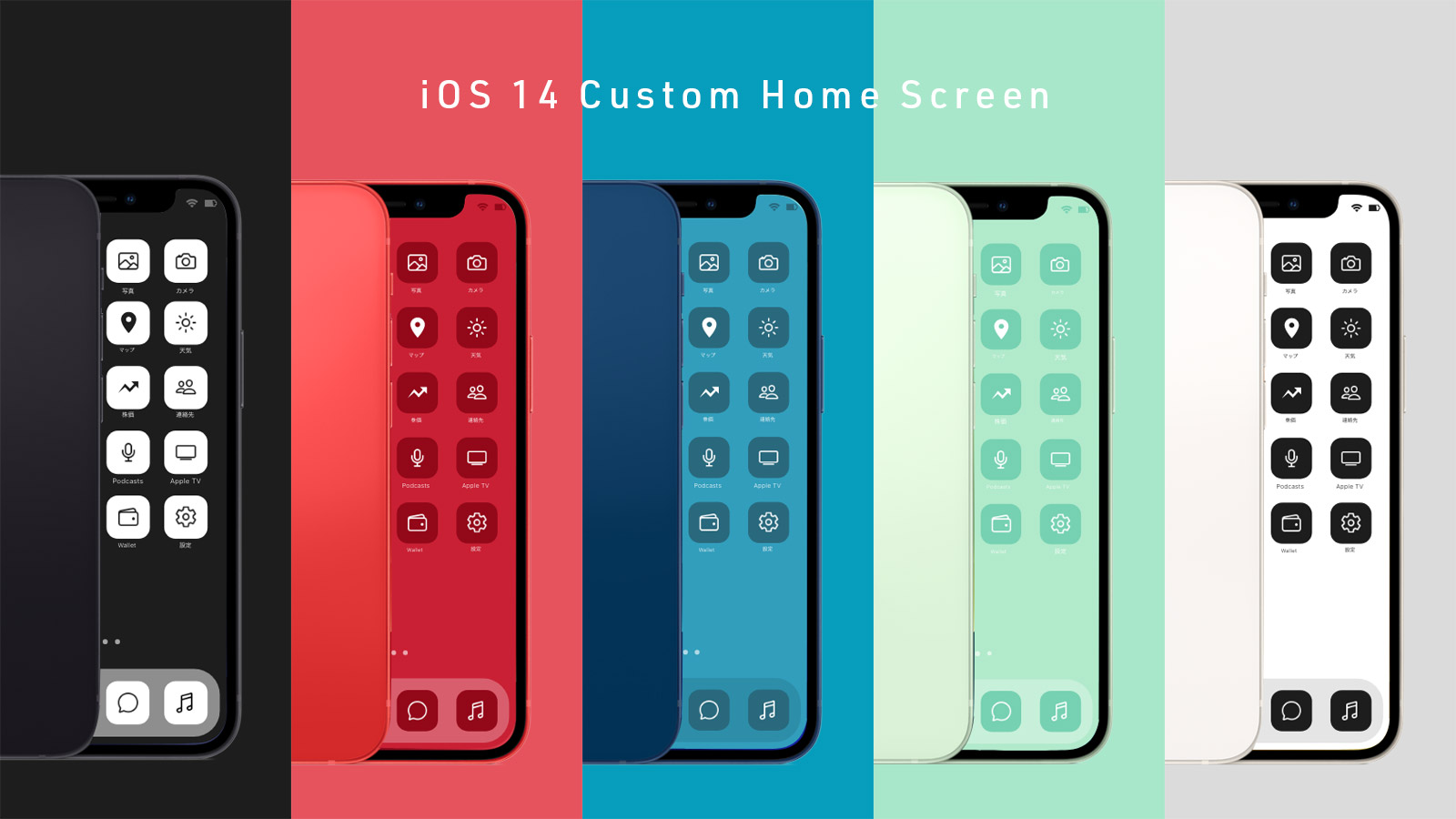
Iphoneのホーム画面をカスタマイズできる Nomad Icon をリリース Nomad Worksのプレスリリース
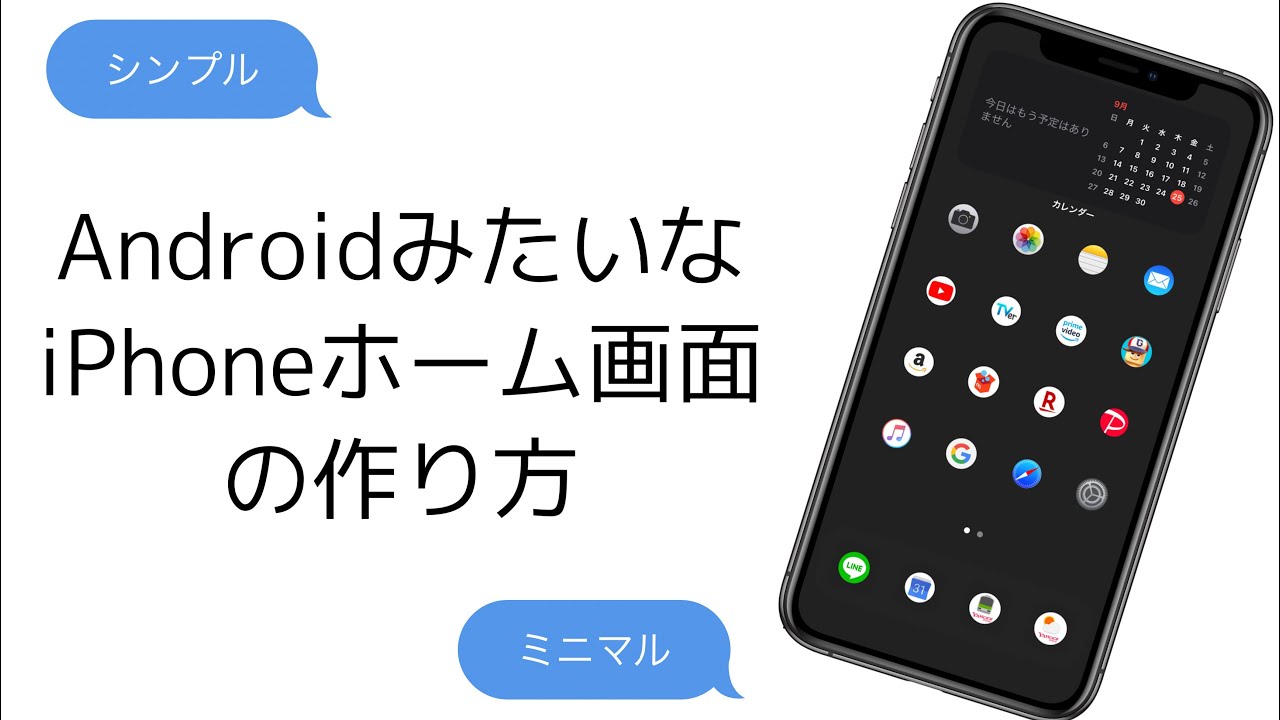
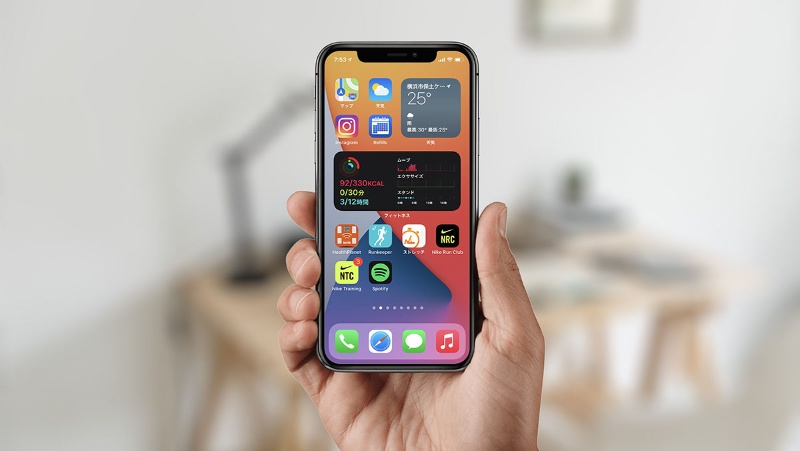
1.ブックマークをホーム画面に追加する方法!android、iPhone、PCで簡単! 11 ブックマークをホーム画面に追加する方法スマホの場合 111 iPhoneでブックマークをホーム画面に追加する; iPhone 最も変更した時インパクトがあるのがホーム画面です。 「ランチャーiOS 14」を使うとホーム画面のデザインやUI/UXがiPhoneとほぼ同じになり、Androidの2レイヤーを1レイヤー構造になりました。 また、アイコンのデザインやサイズまで自動で近づけてくれるので、面倒な設定をしなくても瞬時にiPhone風に変更してくれます。 更に、ウィジェットの表示方法もデスクトップ
ホーム 画面 スマホ iphone
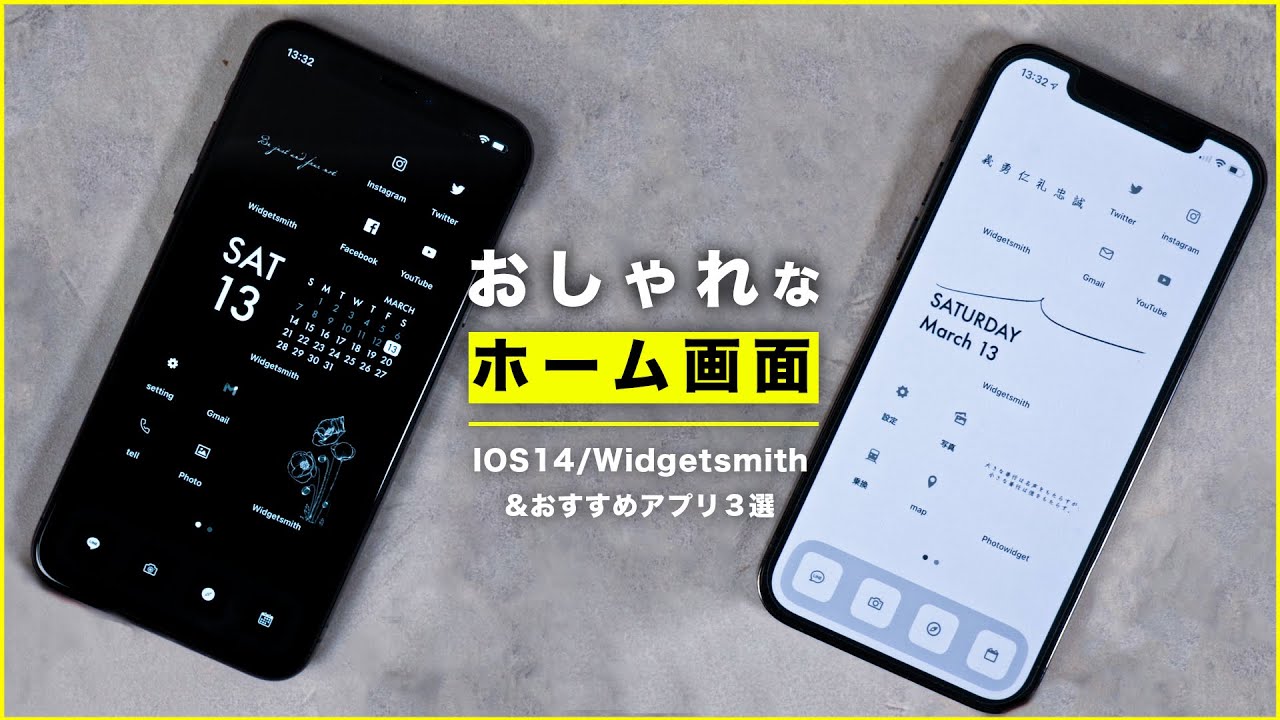
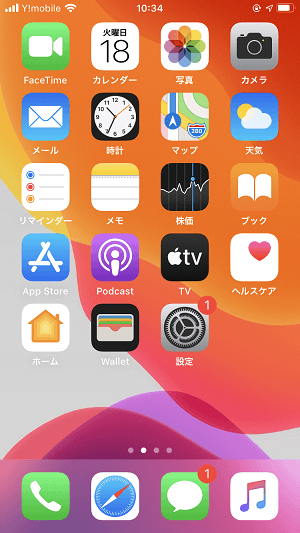
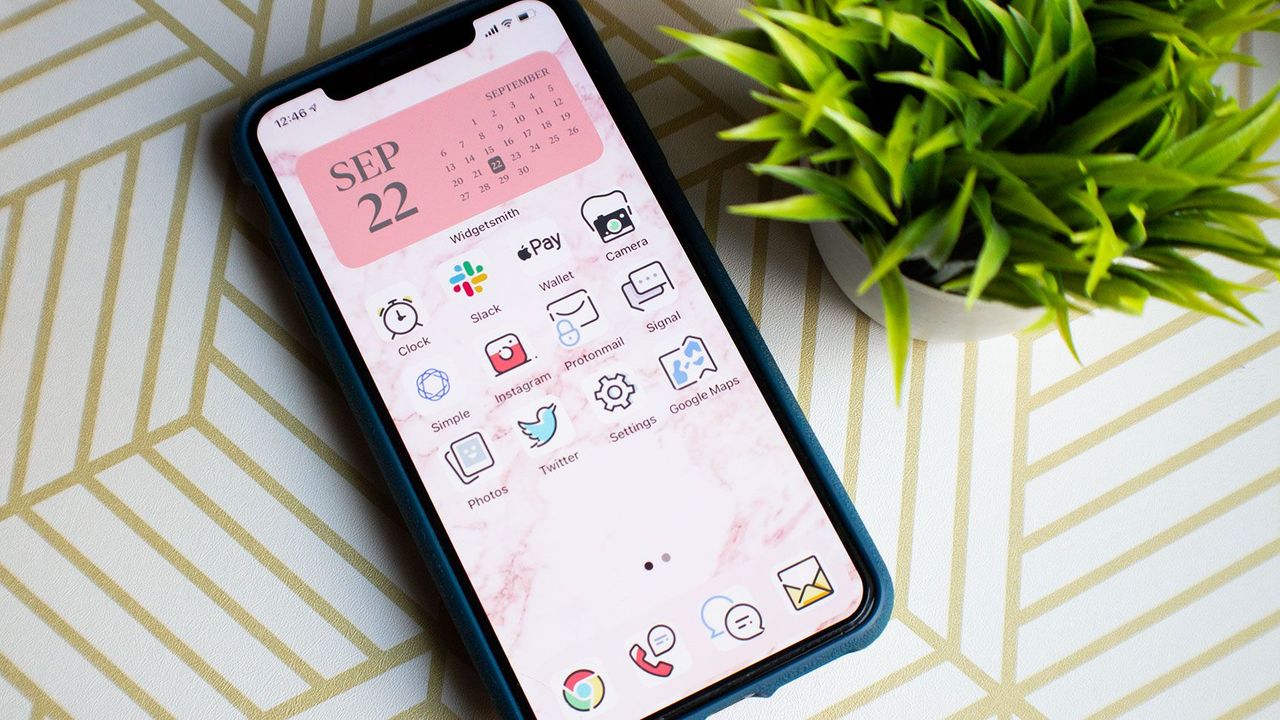
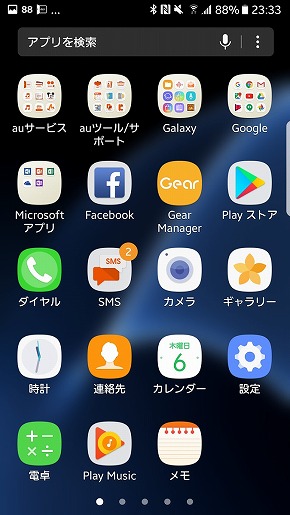
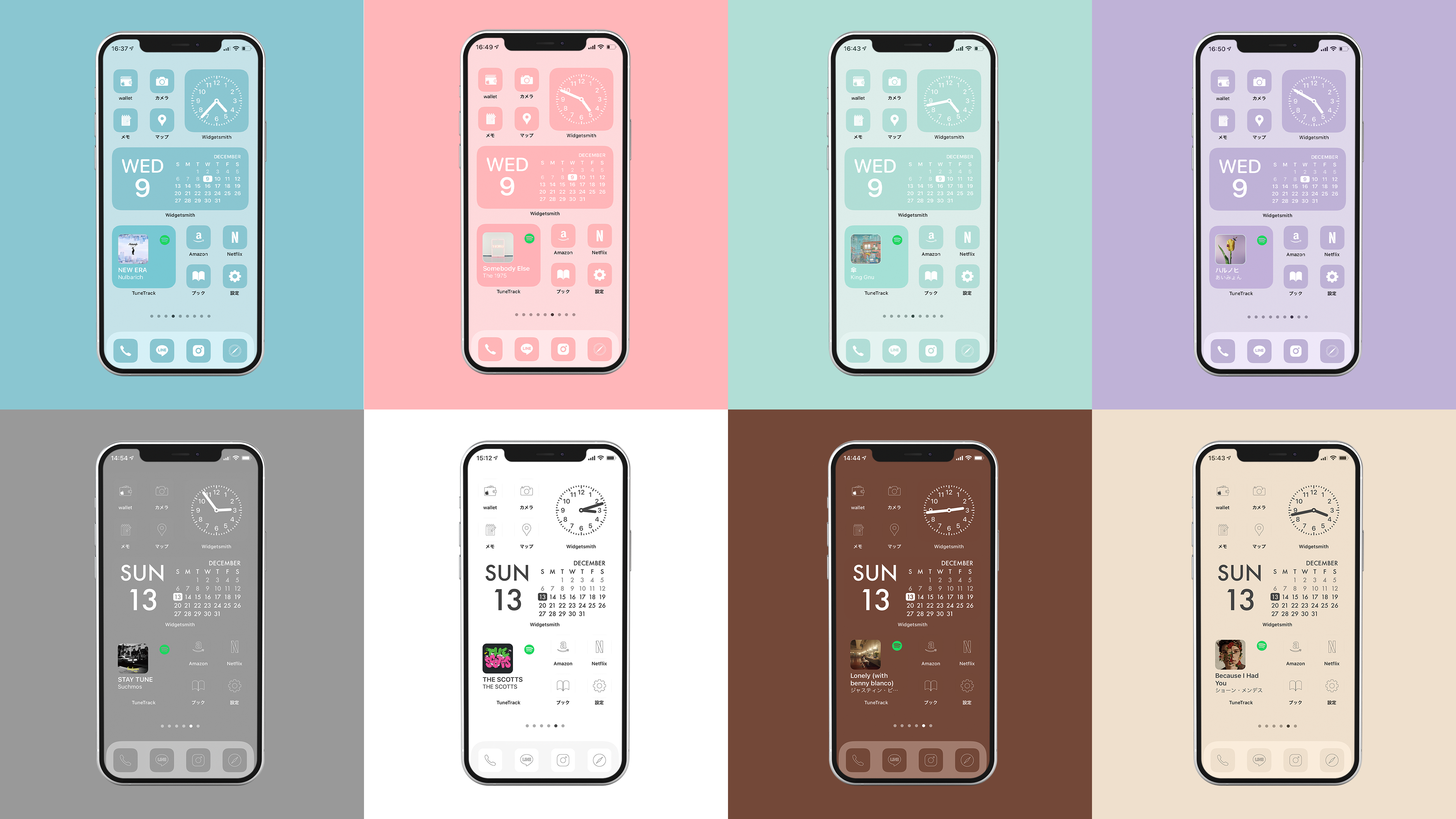
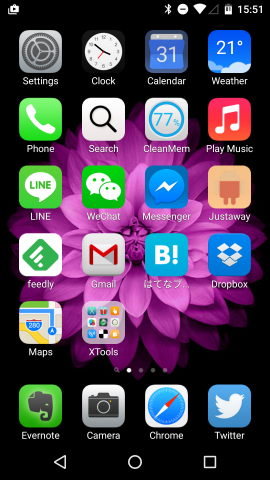
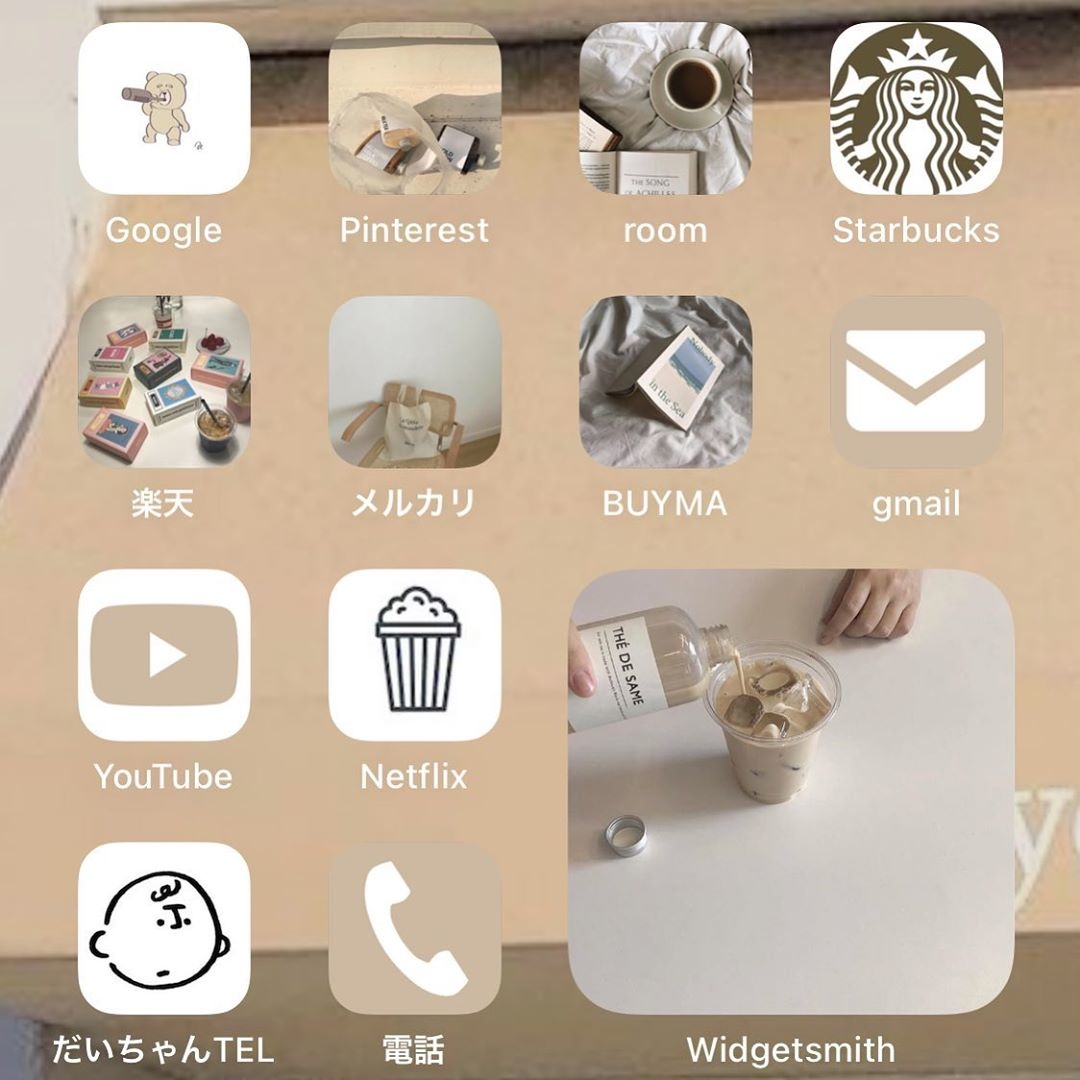
ホーム 画面 スマホ iphone- スマホの外観をチェックしよう 特選街web編集部 @ tokusengai ガジェット スマホ iPhone Android スマートフォンは、大きく分けるとiPhoneとAndroidの2種類がある。 基本的な画面(ホーム画面)の構成や操作方法が少しずつ違うので、ここでそれぞれの ホーム画面に設定する方法 作ったウィジェットをホーム画面に設定していきます。 まずはホーム画面で余白部分を長押し。 左上に『』マークが表示されるのでここをタップしてくださいね。 『Widgetsmith』を選択します。 サイズ選択が表示されるので、ホーム画面に入れ込みたいサイズを選びましょう。
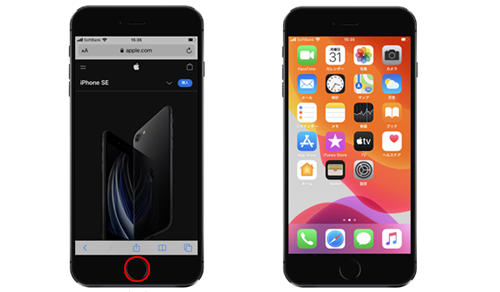
Iphoneでホーム画面に戻る方法 Iphone Wave
IPhone/iPadホーム画面にショートカットアイコンを作成する方法を教えてください。 ショートカットアイコンを作成したいウェブページより、画面下部の「四角から矢印が飛び出したマーク 」を選択し →「ホーム画面に追加」を選択 →「追加」を選択で追加することができます。 あるアプリを使ってホーム画面を変えてみよう。 1 「Widgetsmith」というアプリをiPhoneにダウンロードする。 2 アプリを開き、ウィジェットのサイズをSmall、Medium、Largeの3種類から選ぶ。 3 カスタマイズしたいウィジェットをタップする。 ウィジェットのフォントと色をアレンジできる。 気に入ったデザインになったら、「Save」をタップして完了だ。 4 ホーム画面の最後(右端)から呼び出せます。元のアイコンに戻したくなった場合は、ここからアプリを探してホーム画面にアイコンを設置しましょう。 関連記事 ・iOS 14で搭載! iPhoneホーム画面のカスタマイズってどうやるの?
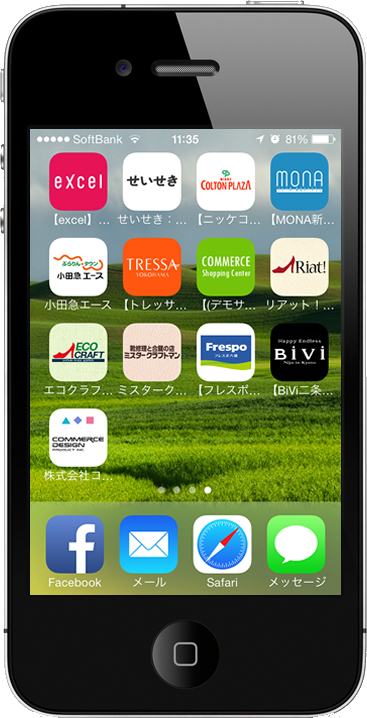
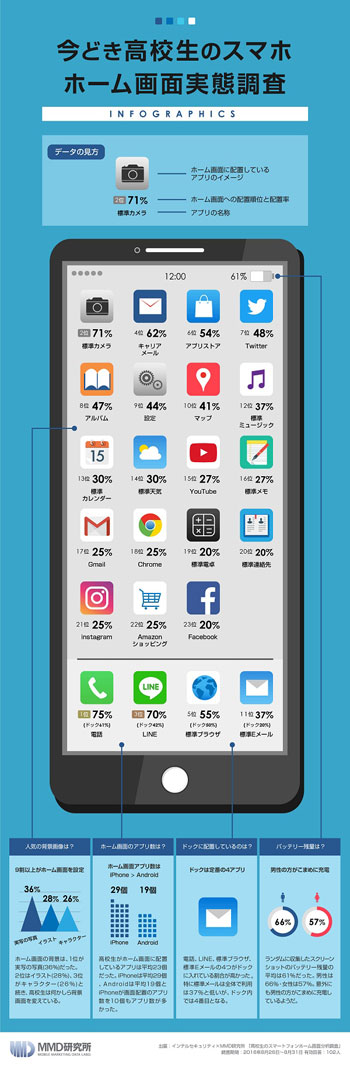
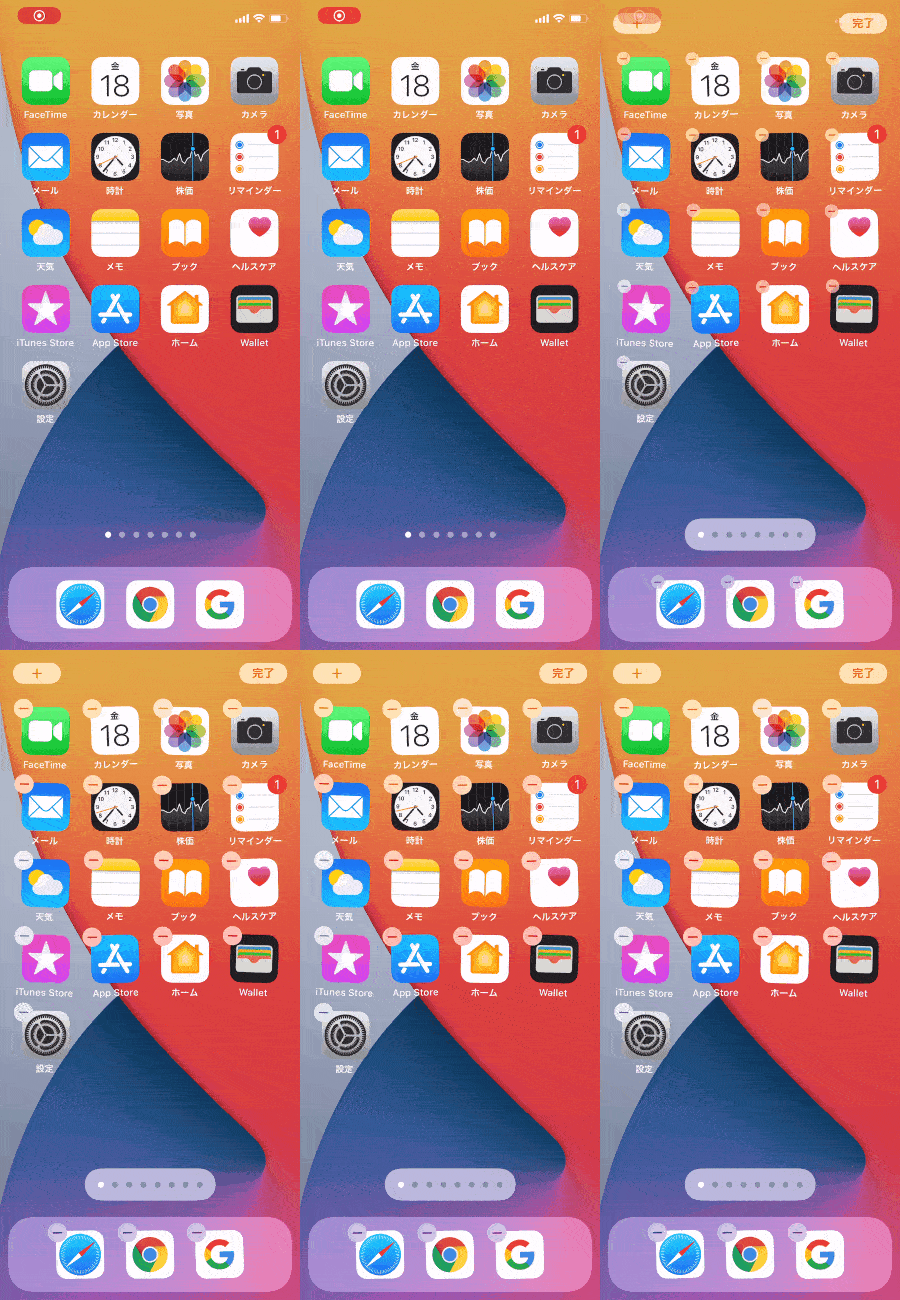
ランチャーiOS 14を使えば、 ホーム画面の見た目8割がiPhone風に仕上がります。 アイコンの丸みやサイズを、自動でiPhone風にしてくれます。 さらに、ウィジェットの表示もiPhone同様、左にスワイプすると一覧が表示される操作感も再現してくれます。 アプリのアンインストールは、iPhone同様にアイコンを長押し→×印タップ→削除完了となります。 百聞は一見に如かずと言うこそこで今回は、iPhoneのホーム画面を効率よく整理する方法をご紹介します。 ホーム画面のアイコンを移動させる 最も基本的な整理方法は、アプリのアイコンを見やすく使いやすい場所に移動させるという方法です。 アイコンを長押しして震えさせると編集モードになり、ドラッグ&ドロップによる移動ができるようになるので、よく使うアプリを優先的に移動させてホーム画面の正面に持ってき ホーム画面にあるアプリが多すぎてイライラすることってありますよね。 Appライブラリを使えば、 iPhone上からアプリを消さずにホーム画面からアイコンを消去 できるんです。 もちろん本体からは消去されていないので、Appライブラリから簡単にアクセスできます! ホーム画面からなくしたいアプリを長押しして「Appを削除」をタップ 「Appライブラリへ移動」をタップ これ
ホーム 画面 スマホ iphoneのギャラリー
各画像をクリックすると、ダウンロードまたは拡大表示できます
 Iphoneのホーム画面を自分好みにカスタマイズする方法 ナーグル Nurgle | 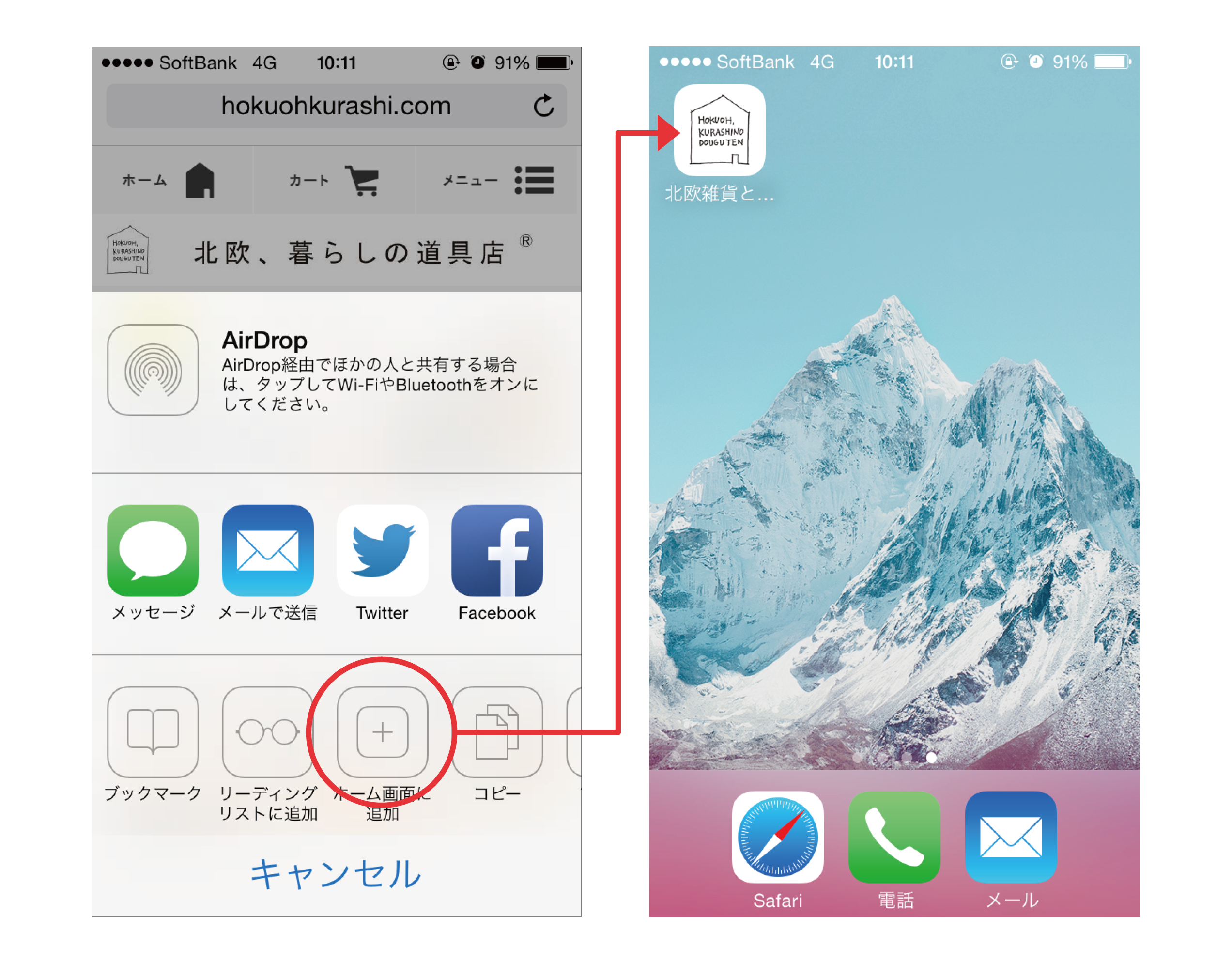 Iphoneのホーム画面を自分好みにカスタマイズする方法 ナーグル Nurgle | 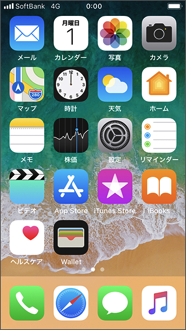 Iphoneのホーム画面を自分好みにカスタマイズする方法 ナーグル Nurgle |
 Iphoneのホーム画面を自分好みにカスタマイズする方法 ナーグル Nurgle | 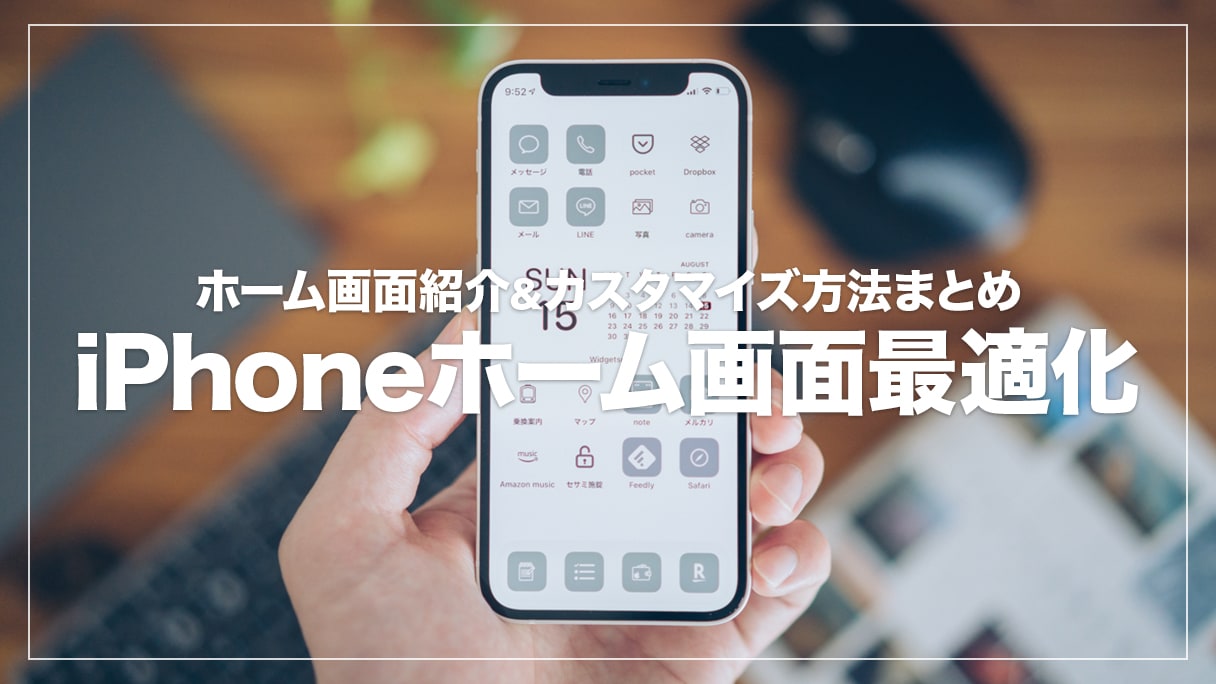 Iphoneのホーム画面を自分好みにカスタマイズする方法 ナーグル Nurgle | 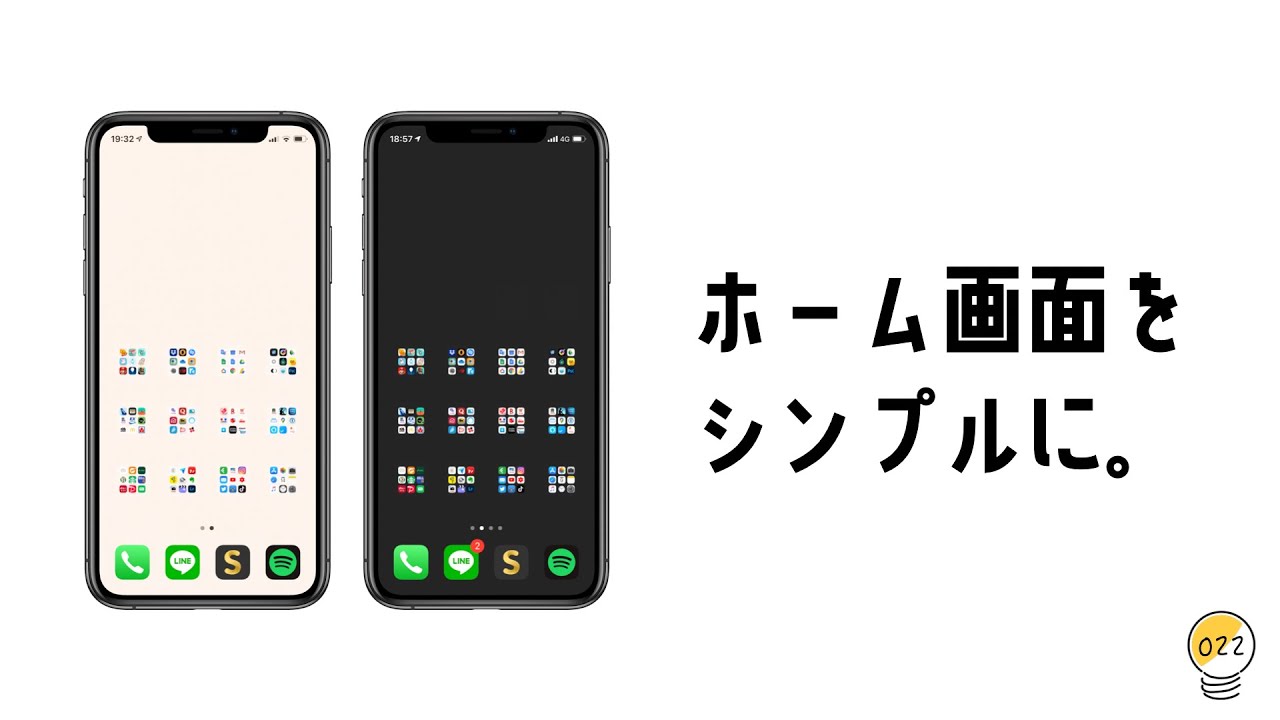 Iphoneのホーム画面を自分好みにカスタマイズする方法 ナーグル Nurgle |
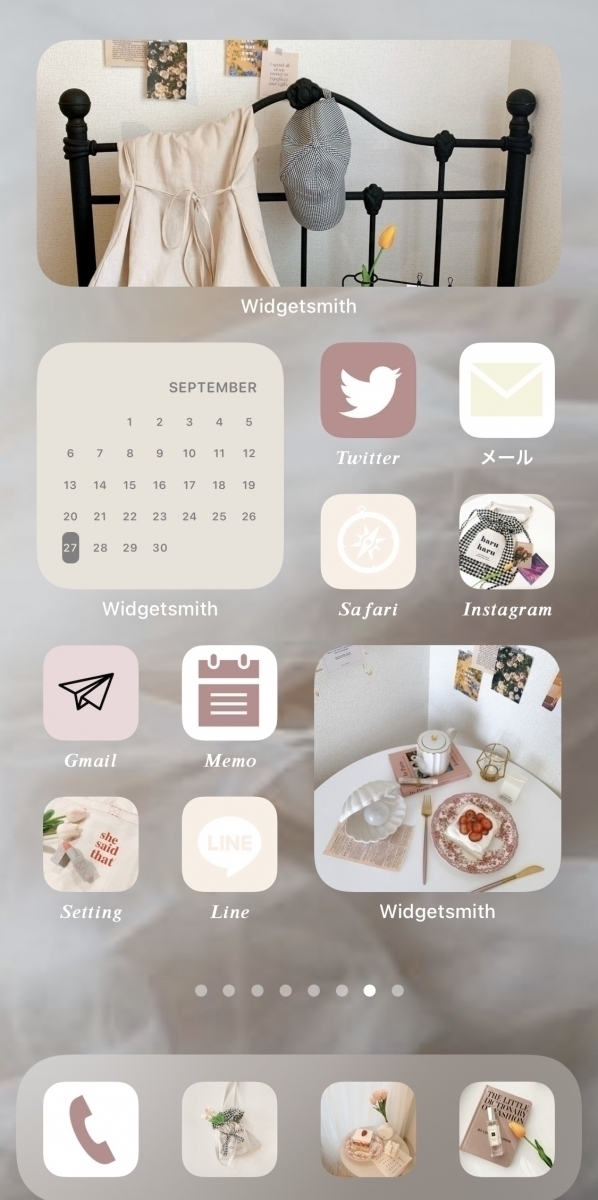 Iphoneのホーム画面を自分好みにカスタマイズする方法 ナーグル Nurgle | 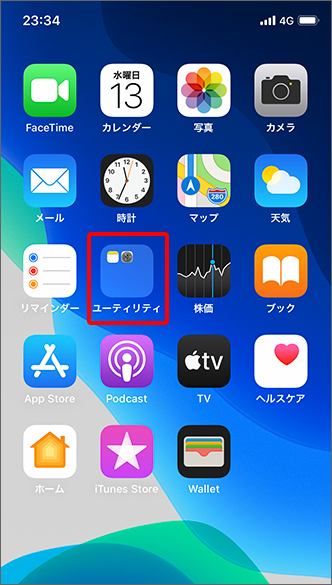 Iphoneのホーム画面を自分好みにカスタマイズする方法 ナーグル Nurgle |  Iphoneのホーム画面を自分好みにカスタマイズする方法 ナーグル Nurgle |
「ホーム 画面 スマホ iphone」の画像ギャラリー、詳細は各画像をクリックしてください。
 Iphoneのホーム画面を自分好みにカスタマイズする方法 ナーグル Nurgle | 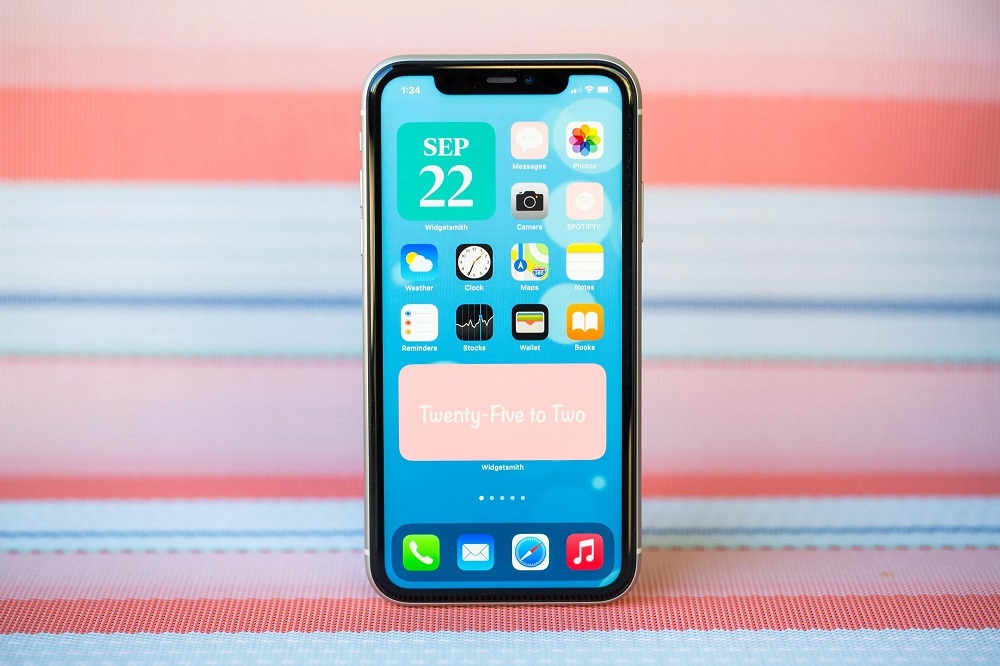 Iphoneのホーム画面を自分好みにカスタマイズする方法 ナーグル Nurgle | 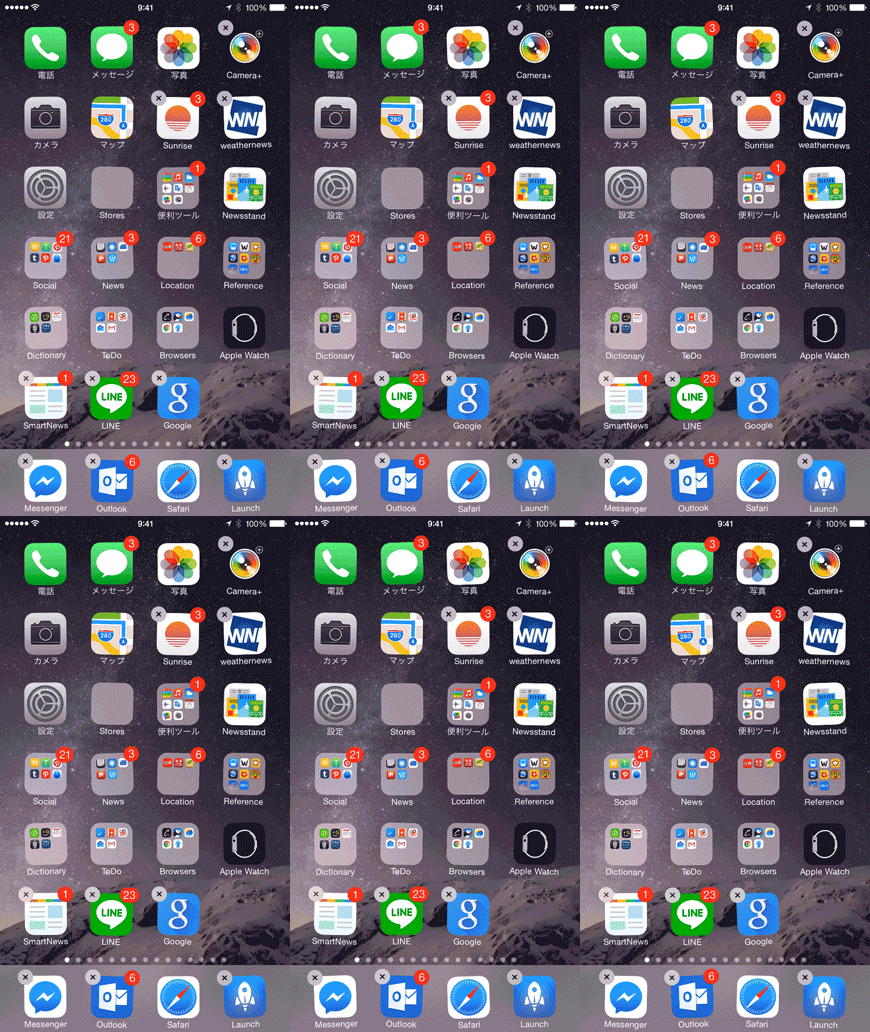 Iphoneのホーム画面を自分好みにカスタマイズする方法 ナーグル Nurgle |
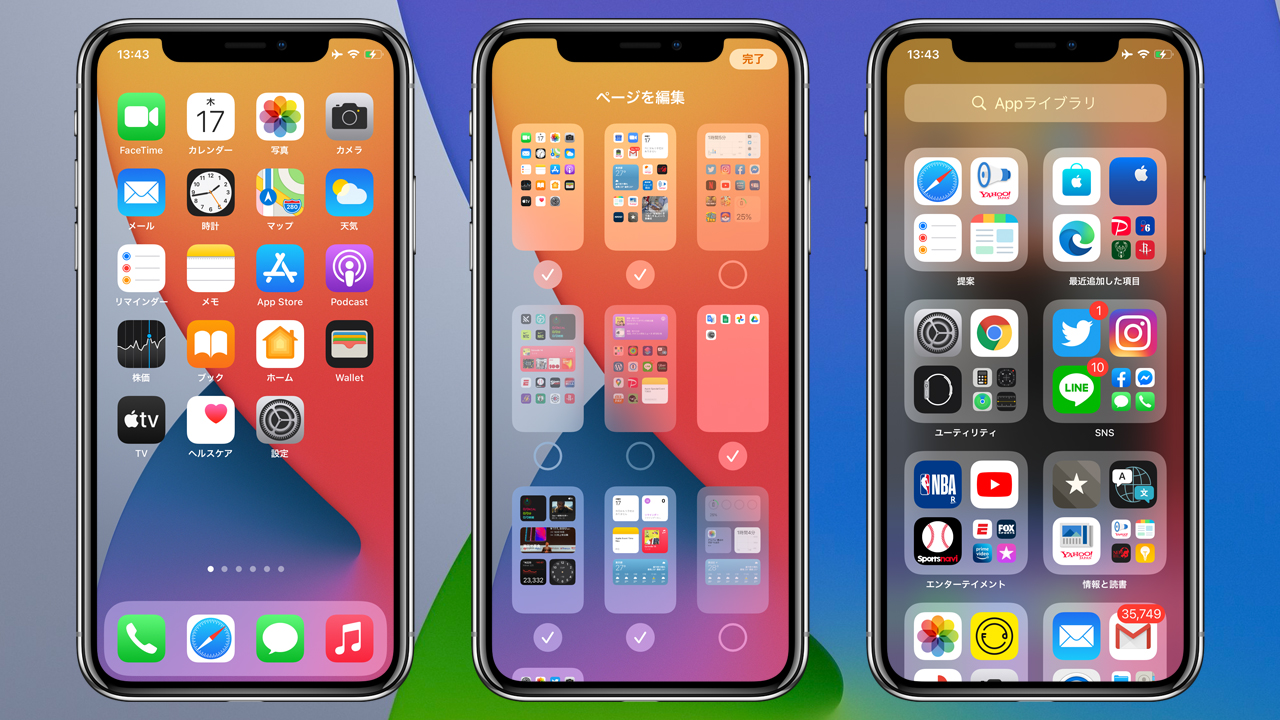 Iphoneのホーム画面を自分好みにカスタマイズする方法 ナーグル Nurgle | 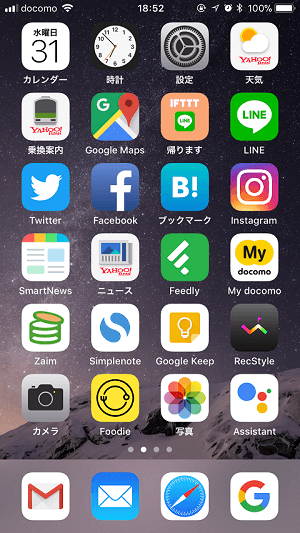 Iphoneのホーム画面を自分好みにカスタマイズする方法 ナーグル Nurgle |  Iphoneのホーム画面を自分好みにカスタマイズする方法 ナーグル Nurgle |
 Iphoneのホーム画面を自分好みにカスタマイズする方法 ナーグル Nurgle |  Iphoneのホーム画面を自分好みにカスタマイズする方法 ナーグル Nurgle |  Iphoneのホーム画面を自分好みにカスタマイズする方法 ナーグル Nurgle |
「ホーム 画面 スマホ iphone」の画像ギャラリー、詳細は各画像をクリックしてください。
Iphoneのホーム画面を自分好みにカスタマイズする方法 ナーグル Nurgle | 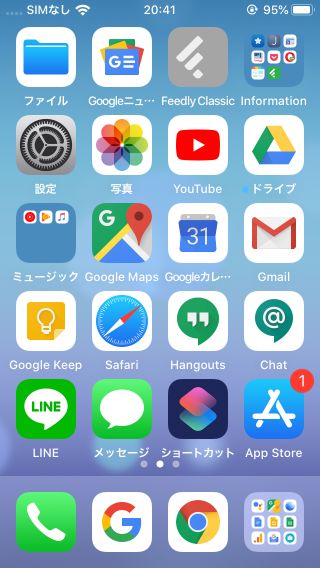 Iphoneのホーム画面を自分好みにカスタマイズする方法 ナーグル Nurgle |  Iphoneのホーム画面を自分好みにカスタマイズする方法 ナーグル Nurgle |
 Iphoneのホーム画面を自分好みにカスタマイズする方法 ナーグル Nurgle | 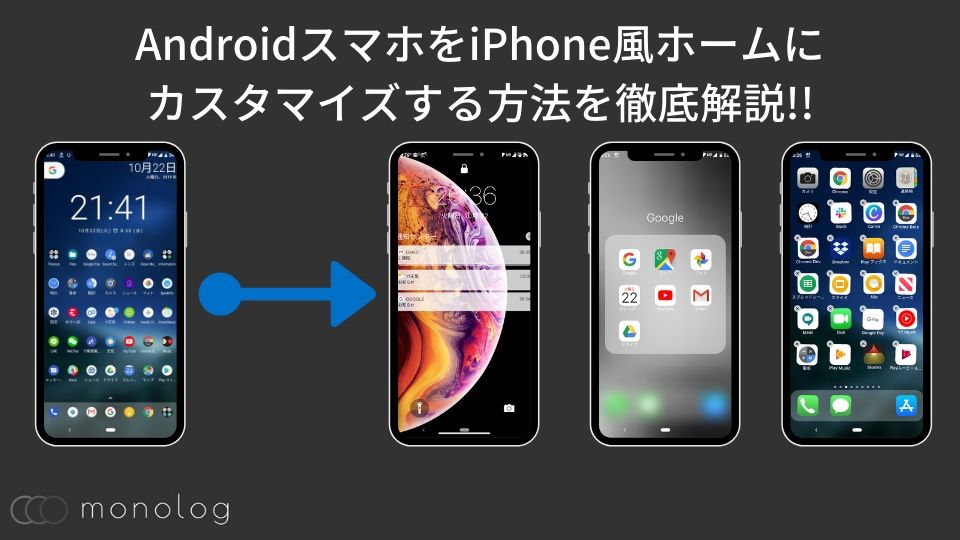 Iphoneのホーム画面を自分好みにカスタマイズする方法 ナーグル Nurgle | 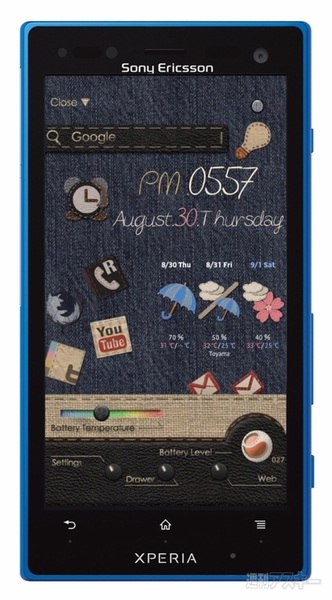 Iphoneのホーム画面を自分好みにカスタマイズする方法 ナーグル Nurgle |
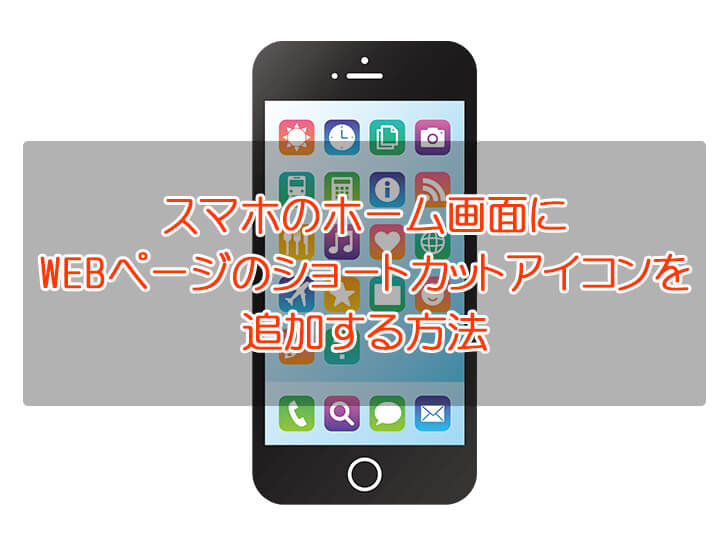 Iphoneのホーム画面を自分好みにカスタマイズする方法 ナーグル Nurgle | 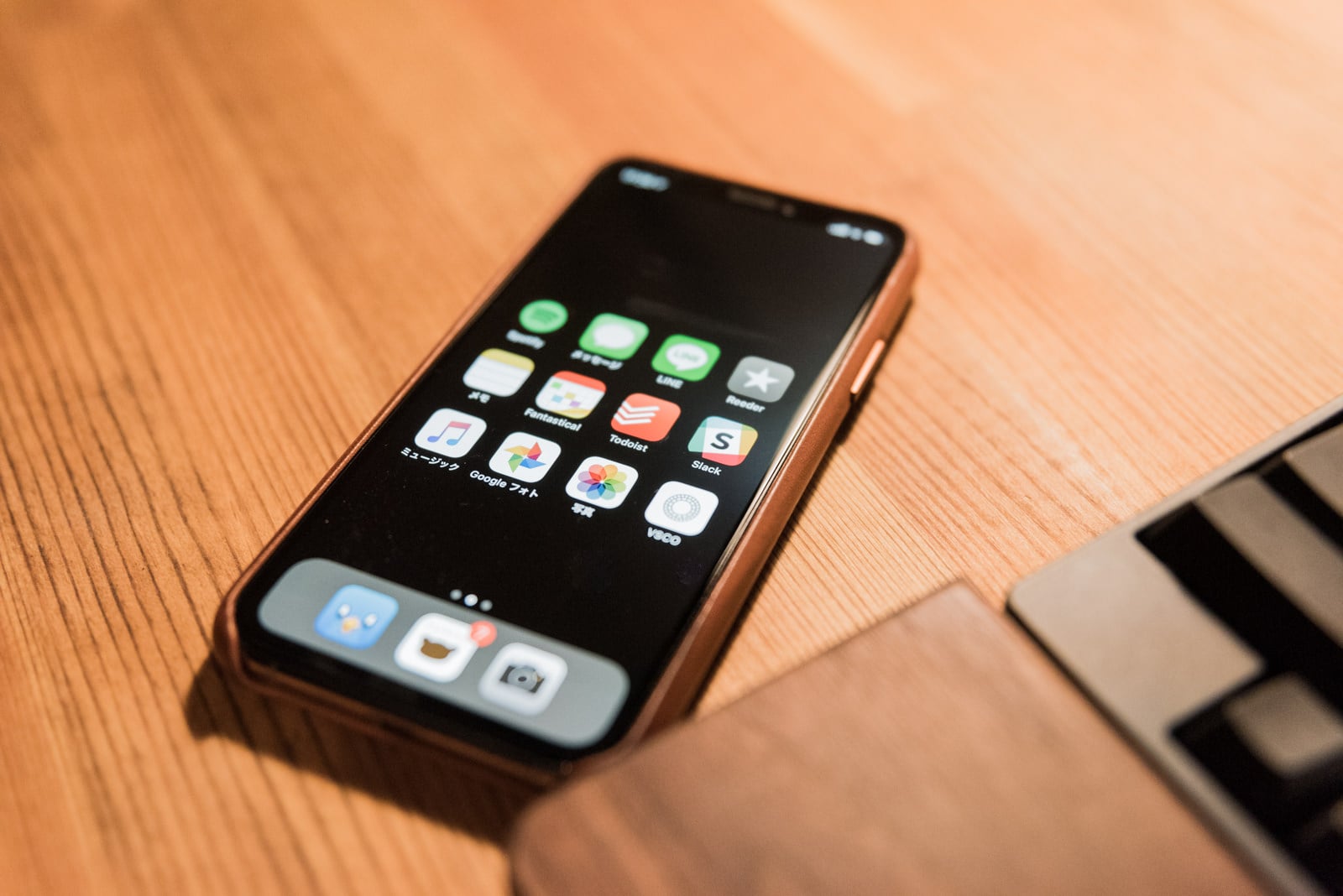 Iphoneのホーム画面を自分好みにカスタマイズする方法 ナーグル Nurgle |  Iphoneのホーム画面を自分好みにカスタマイズする方法 ナーグル Nurgle |
「ホーム 画面 スマホ iphone」の画像ギャラリー、詳細は各画像をクリックしてください。
 Iphoneのホーム画面を自分好みにカスタマイズする方法 ナーグル Nurgle | 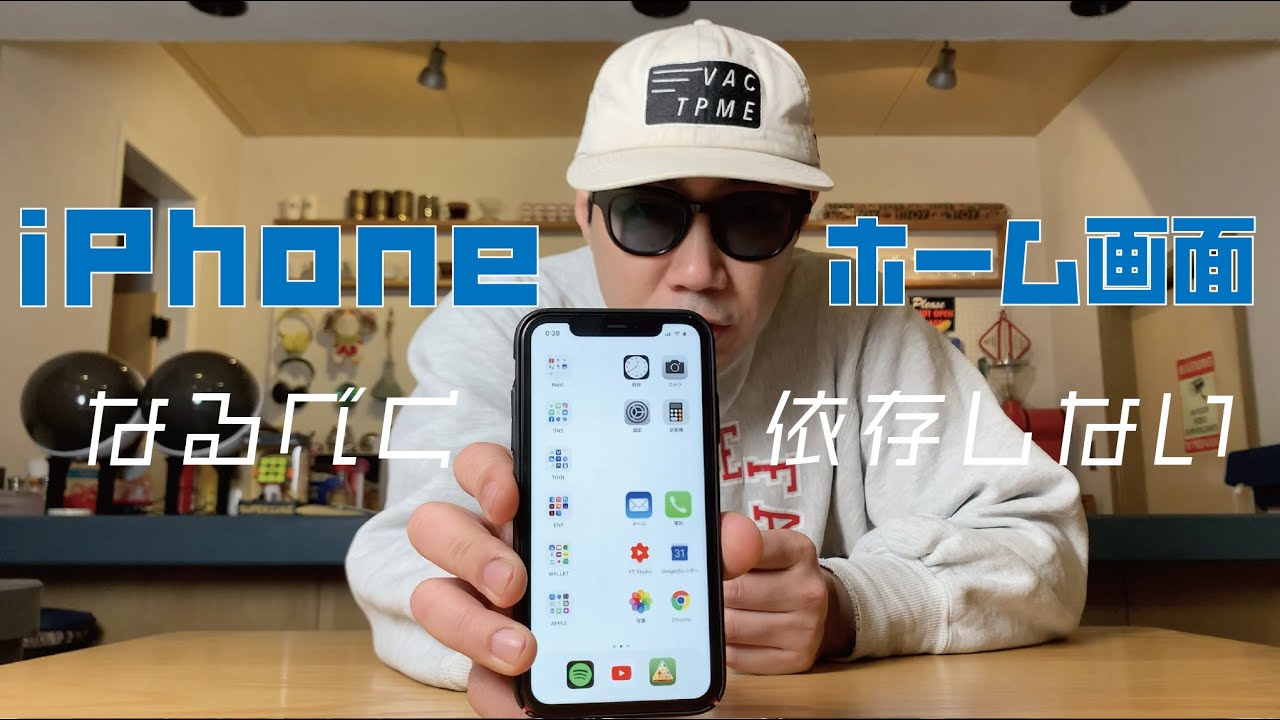 Iphoneのホーム画面を自分好みにカスタマイズする方法 ナーグル Nurgle | 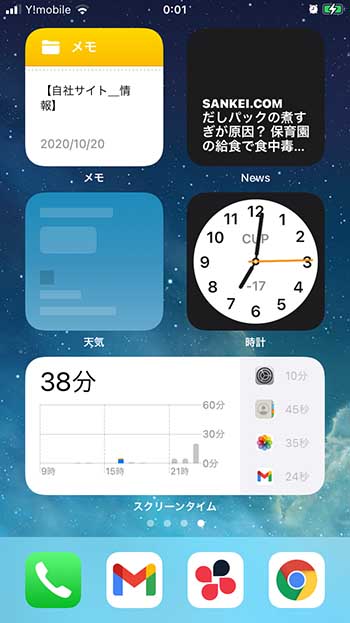 Iphoneのホーム画面を自分好みにカスタマイズする方法 ナーグル Nurgle |
 Iphoneのホーム画面を自分好みにカスタマイズする方法 ナーグル Nurgle | 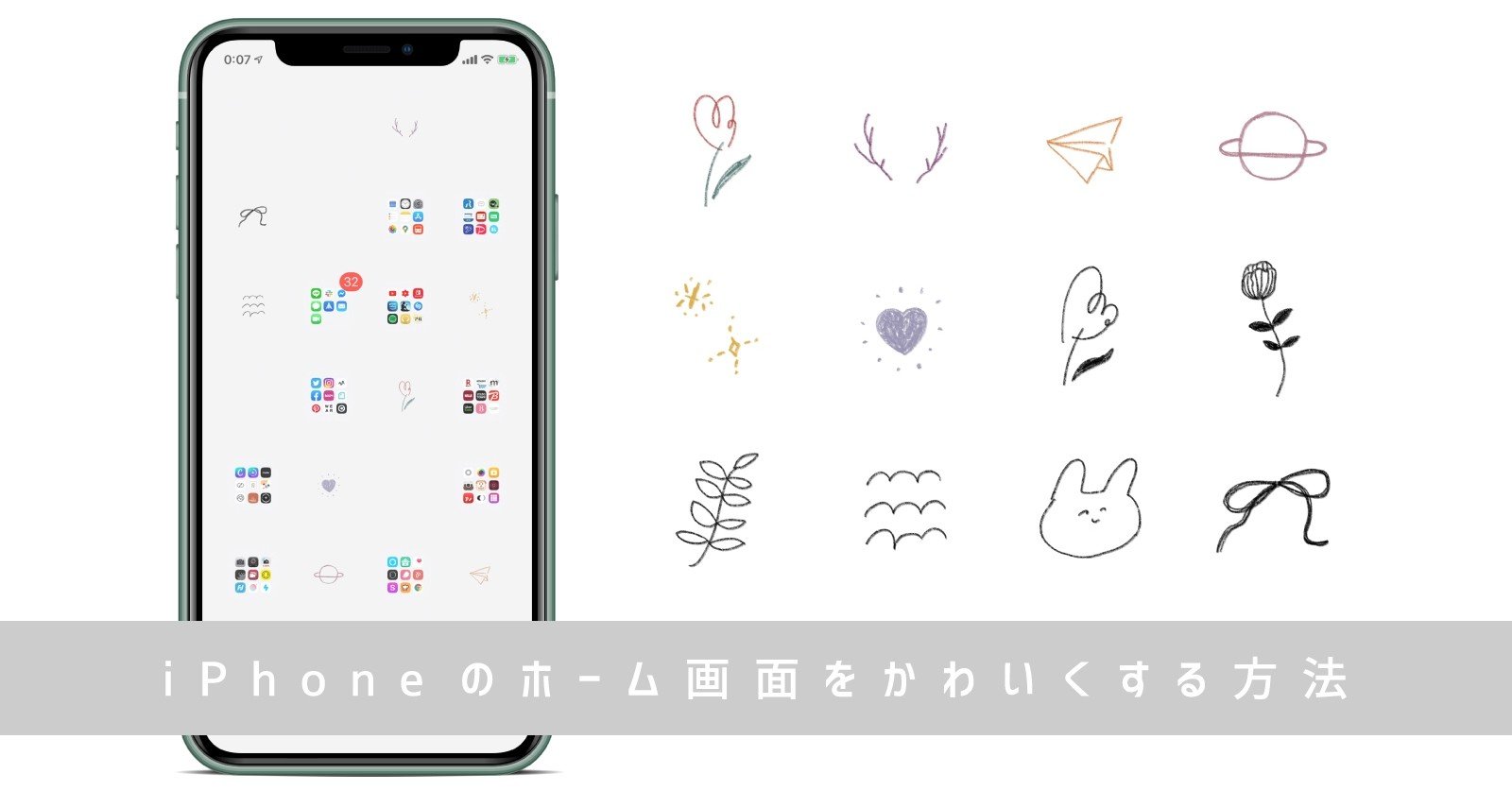 Iphoneのホーム画面を自分好みにカスタマイズする方法 ナーグル Nurgle |  Iphoneのホーム画面を自分好みにカスタマイズする方法 ナーグル Nurgle |
 Iphoneのホーム画面を自分好みにカスタマイズする方法 ナーグル Nurgle |  Iphoneのホーム画面を自分好みにカスタマイズする方法 ナーグル Nurgle | Iphoneのホーム画面を自分好みにカスタマイズする方法 ナーグル Nurgle |
「ホーム 画面 スマホ iphone」の画像ギャラリー、詳細は各画像をクリックしてください。
 Iphoneのホーム画面を自分好みにカスタマイズする方法 ナーグル Nurgle | 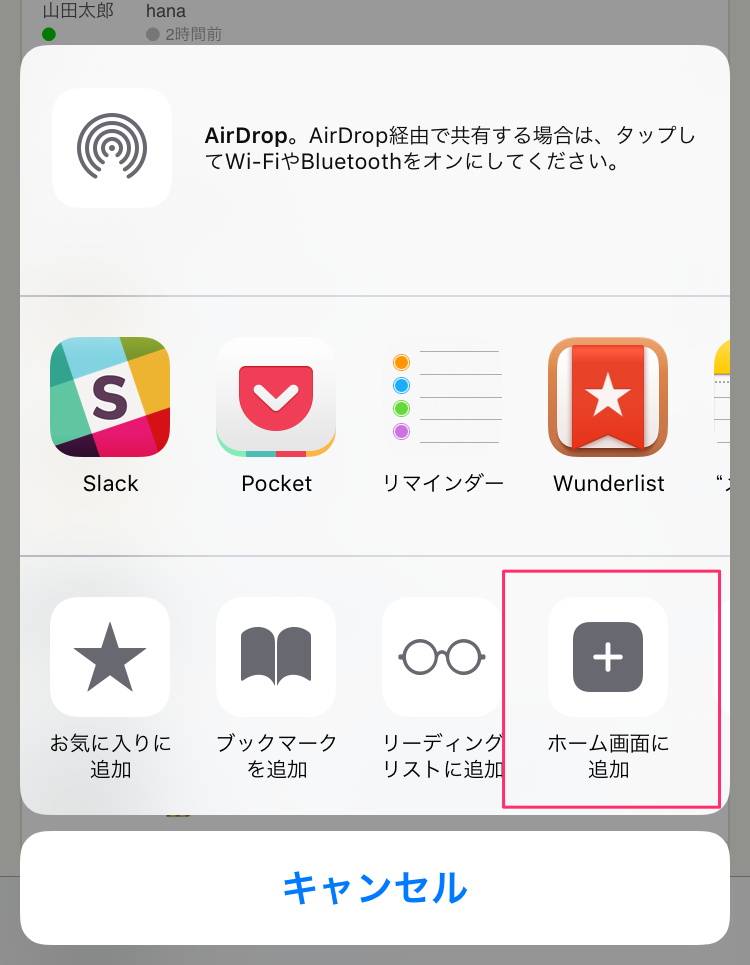 Iphoneのホーム画面を自分好みにカスタマイズする方法 ナーグル Nurgle | 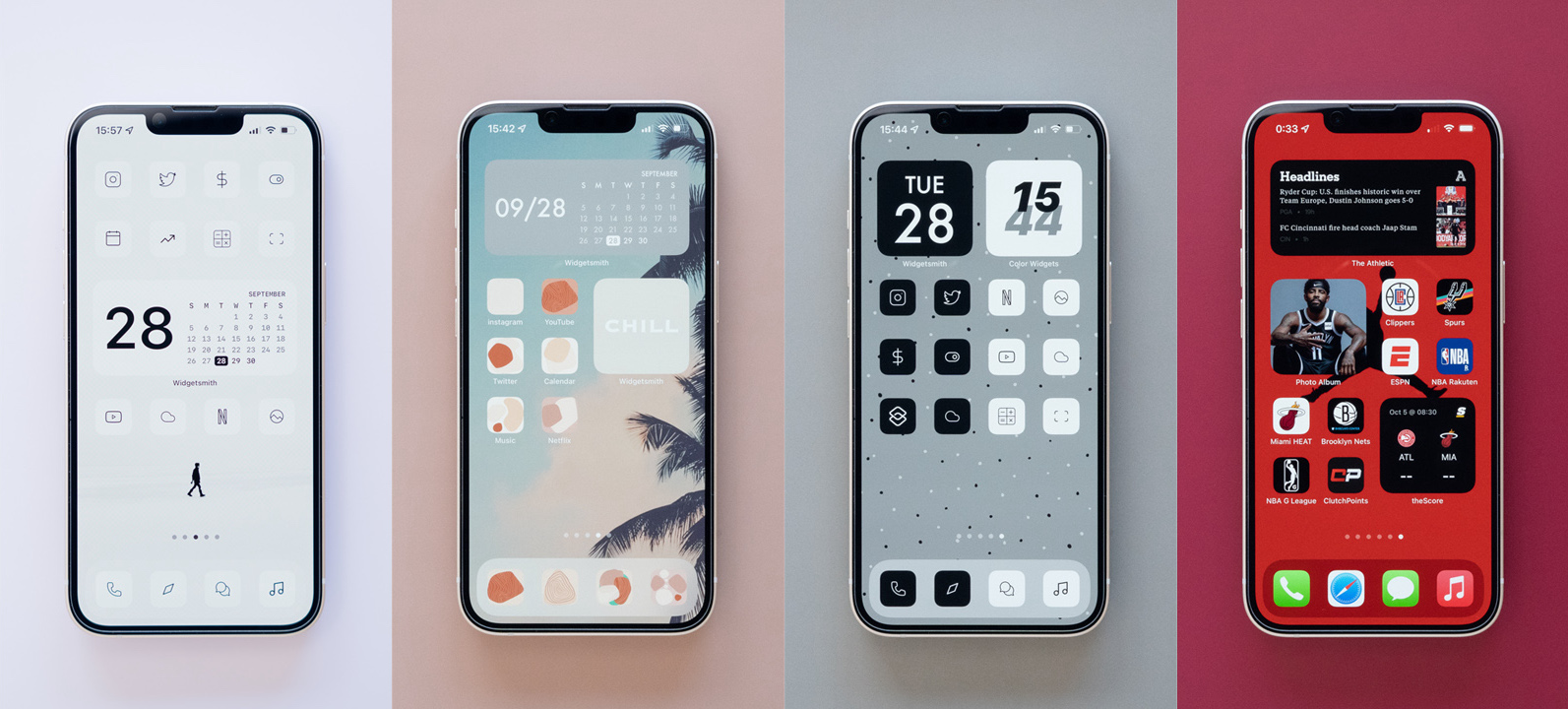 Iphoneのホーム画面を自分好みにカスタマイズする方法 ナーグル Nurgle |
 Iphoneのホーム画面を自分好みにカスタマイズする方法 ナーグル Nurgle |  Iphoneのホーム画面を自分好みにカスタマイズする方法 ナーグル Nurgle | Iphoneのホーム画面を自分好みにカスタマイズする方法 ナーグル Nurgle |
 Iphoneのホーム画面を自分好みにカスタマイズする方法 ナーグル Nurgle | 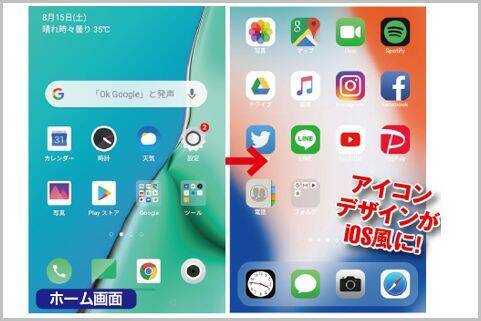 Iphoneのホーム画面を自分好みにカスタマイズする方法 ナーグル Nurgle |  Iphoneのホーム画面を自分好みにカスタマイズする方法 ナーグル Nurgle |
「ホーム 画面 スマホ iphone」の画像ギャラリー、詳細は各画像をクリックしてください。
 Iphoneのホーム画面を自分好みにカスタマイズする方法 ナーグル Nurgle | 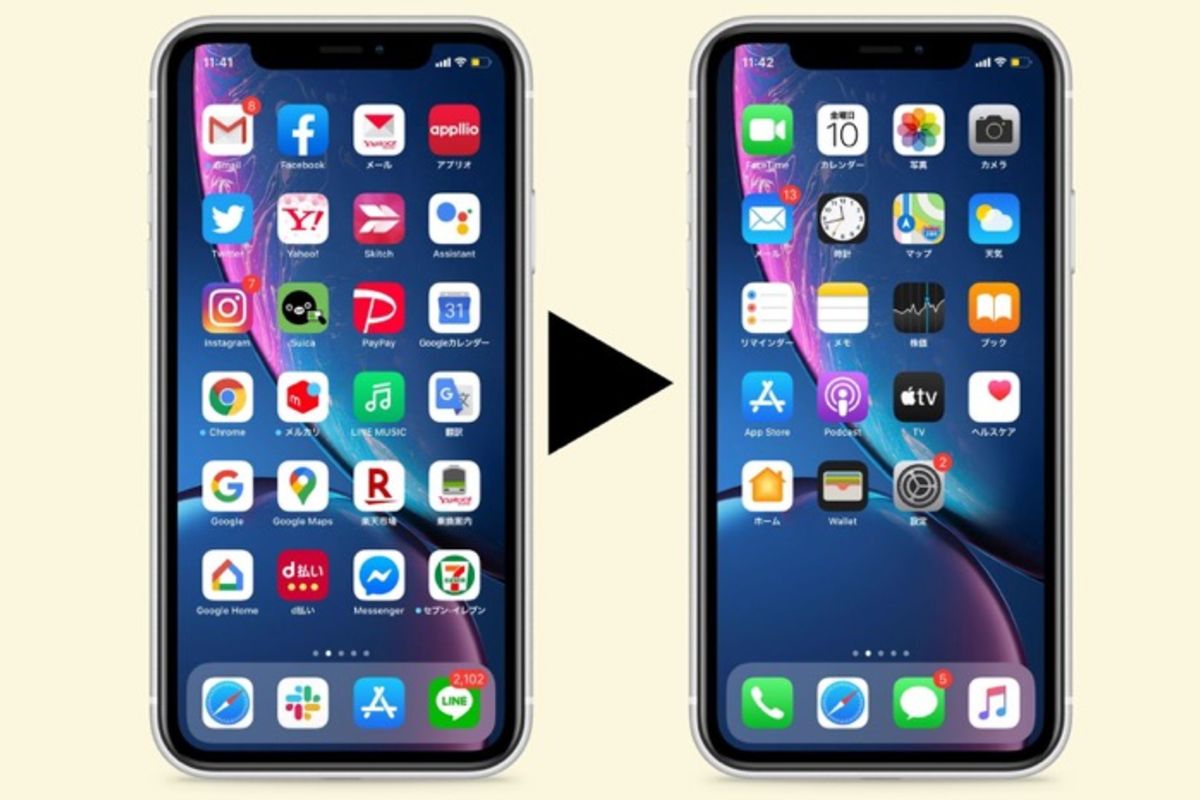 Iphoneのホーム画面を自分好みにカスタマイズする方法 ナーグル Nurgle | 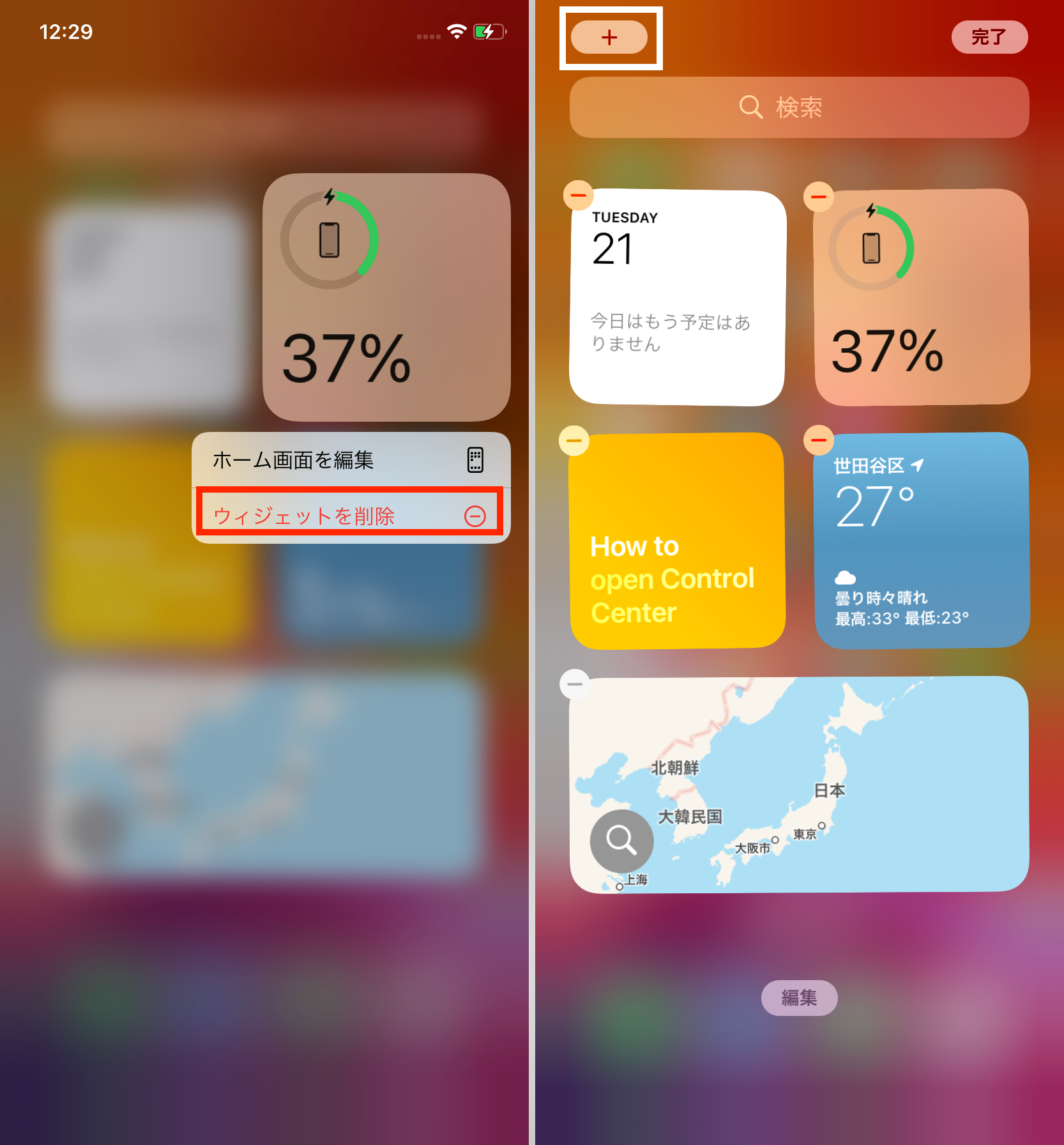 Iphoneのホーム画面を自分好みにカスタマイズする方法 ナーグル Nurgle |
 Iphoneのホーム画面を自分好みにカスタマイズする方法 ナーグル Nurgle | 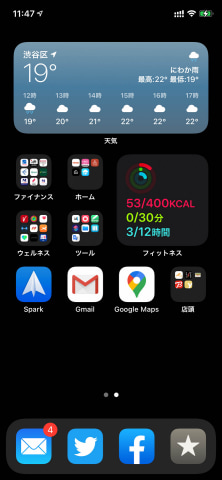 Iphoneのホーム画面を自分好みにカスタマイズする方法 ナーグル Nurgle | 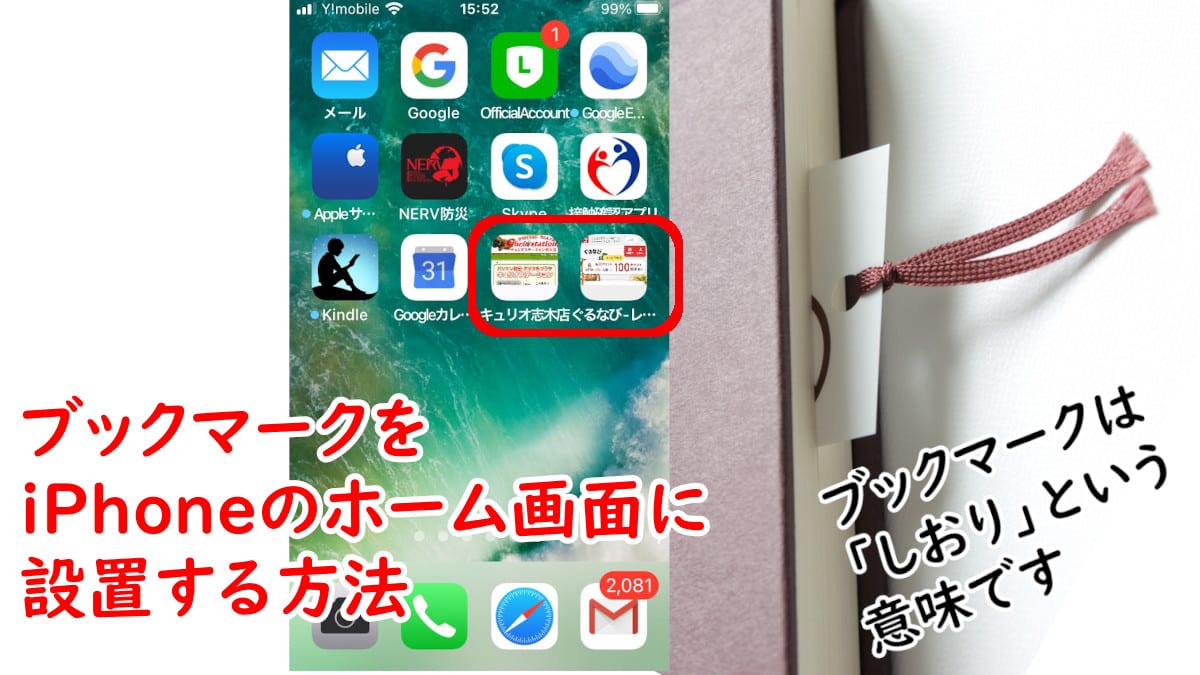 Iphoneのホーム画面を自分好みにカスタマイズする方法 ナーグル Nurgle |
 Iphoneのホーム画面を自分好みにカスタマイズする方法 ナーグル Nurgle |  Iphoneのホーム画面を自分好みにカスタマイズする方法 ナーグル Nurgle |  Iphoneのホーム画面を自分好みにカスタマイズする方法 ナーグル Nurgle |
「ホーム 画面 スマホ iphone」の画像ギャラリー、詳細は各画像をクリックしてください。
 Iphoneのホーム画面を自分好みにカスタマイズする方法 ナーグル Nurgle | 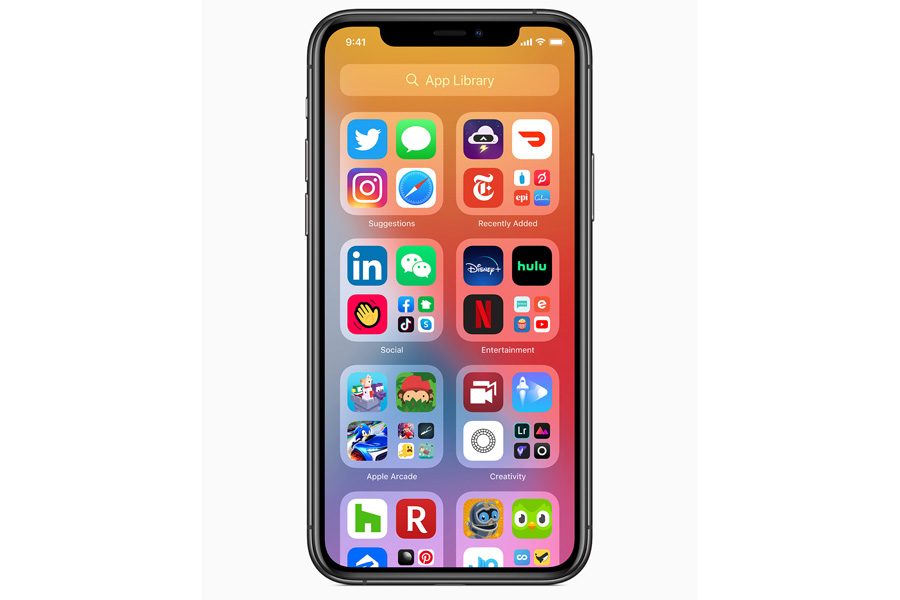 Iphoneのホーム画面を自分好みにカスタマイズする方法 ナーグル Nurgle | 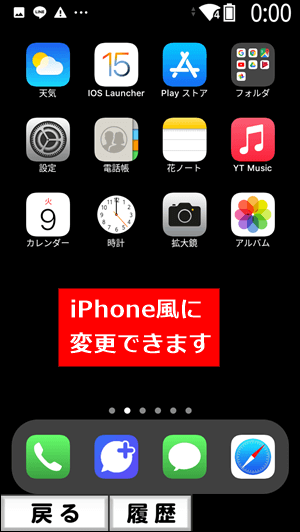 Iphoneのホーム画面を自分好みにカスタマイズする方法 ナーグル Nurgle |
 Iphoneのホーム画面を自分好みにカスタマイズする方法 ナーグル Nurgle | Iphoneのホーム画面を自分好みにカスタマイズする方法 ナーグル Nurgle | 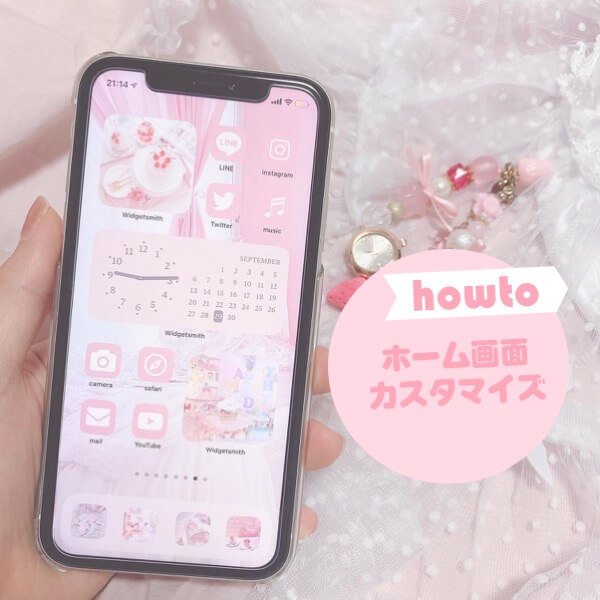 Iphoneのホーム画面を自分好みにカスタマイズする方法 ナーグル Nurgle |
 Iphoneのホーム画面を自分好みにカスタマイズする方法 ナーグル Nurgle | 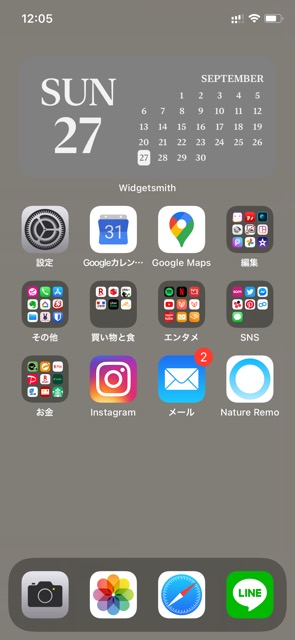 Iphoneのホーム画面を自分好みにカスタマイズする方法 ナーグル Nurgle | Iphoneのホーム画面を自分好みにカスタマイズする方法 ナーグル Nurgle |
「ホーム 画面 スマホ iphone」の画像ギャラリー、詳細は各画像をクリックしてください。
 Iphoneのホーム画面を自分好みにカスタマイズする方法 ナーグル Nurgle | 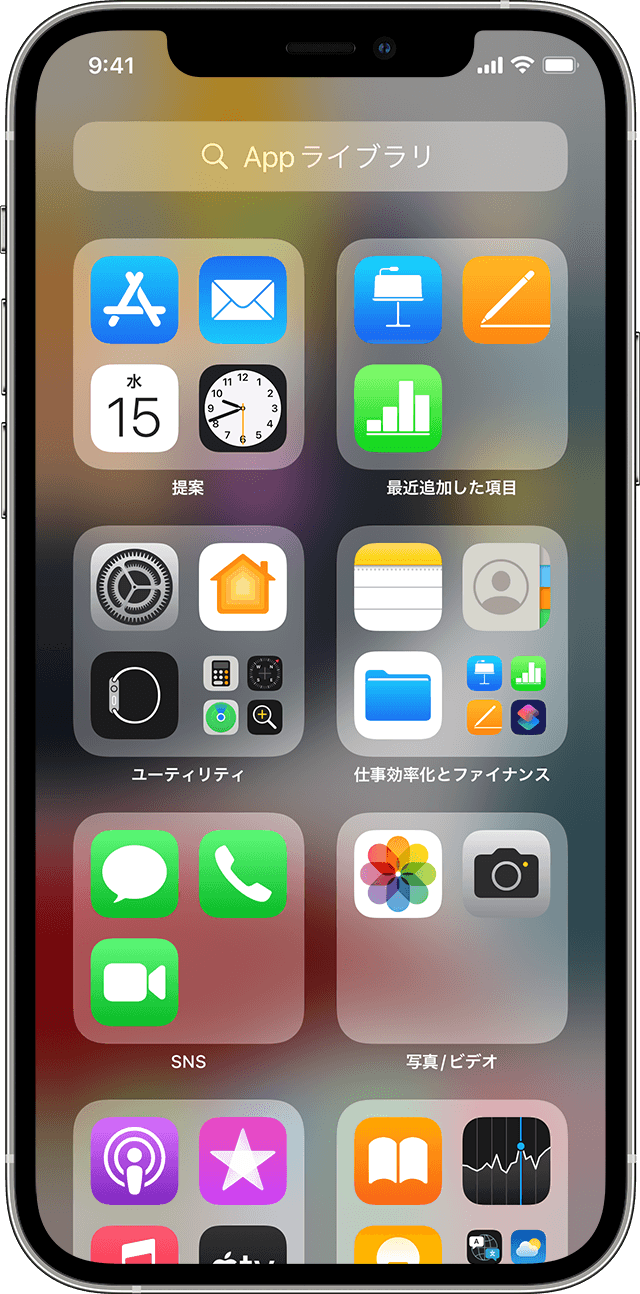 Iphoneのホーム画面を自分好みにカスタマイズする方法 ナーグル Nurgle |  Iphoneのホーム画面を自分好みにカスタマイズする方法 ナーグル Nurgle |
 Iphoneのホーム画面を自分好みにカスタマイズする方法 ナーグル Nurgle | 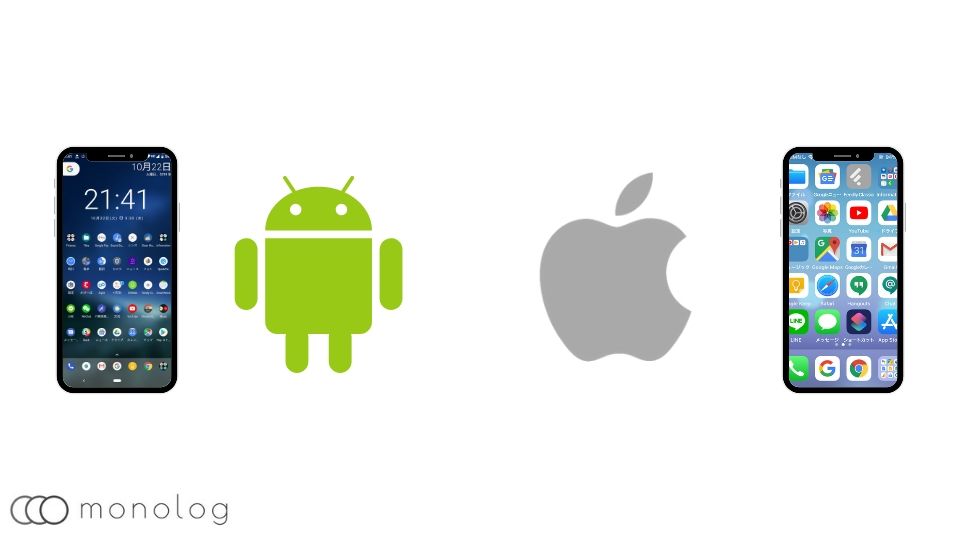 Iphoneのホーム画面を自分好みにカスタマイズする方法 ナーグル Nurgle | Iphoneのホーム画面を自分好みにカスタマイズする方法 ナーグル Nurgle |
 Iphoneのホーム画面を自分好みにカスタマイズする方法 ナーグル Nurgle |  Iphoneのホーム画面を自分好みにカスタマイズする方法 ナーグル Nurgle | 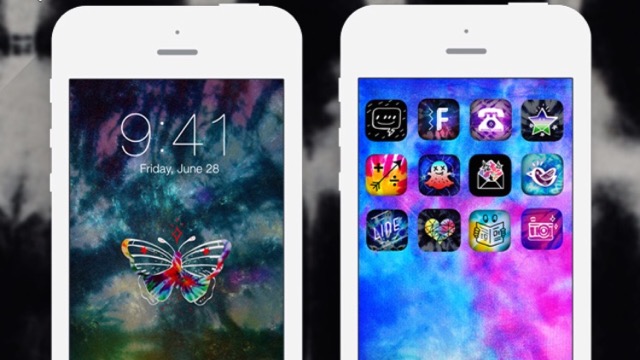 Iphoneのホーム画面を自分好みにカスタマイズする方法 ナーグル Nurgle |
「ホーム 画面 スマホ iphone」の画像ギャラリー、詳細は各画像をクリックしてください。
 Iphoneのホーム画面を自分好みにカスタマイズする方法 ナーグル Nurgle |  Iphoneのホーム画面を自分好みにカスタマイズする方法 ナーグル Nurgle |  Iphoneのホーム画面を自分好みにカスタマイズする方法 ナーグル Nurgle |
 Iphoneのホーム画面を自分好みにカスタマイズする方法 ナーグル Nurgle | 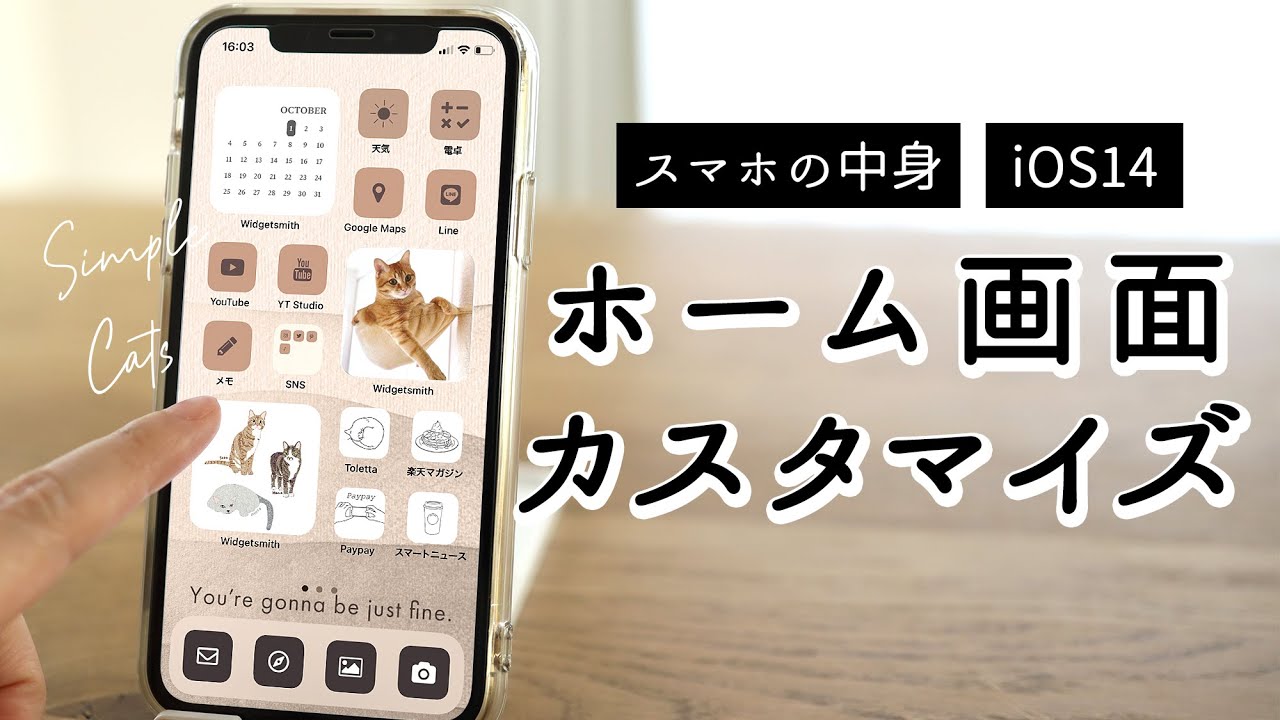 Iphoneのホーム画面を自分好みにカスタマイズする方法 ナーグル Nurgle | 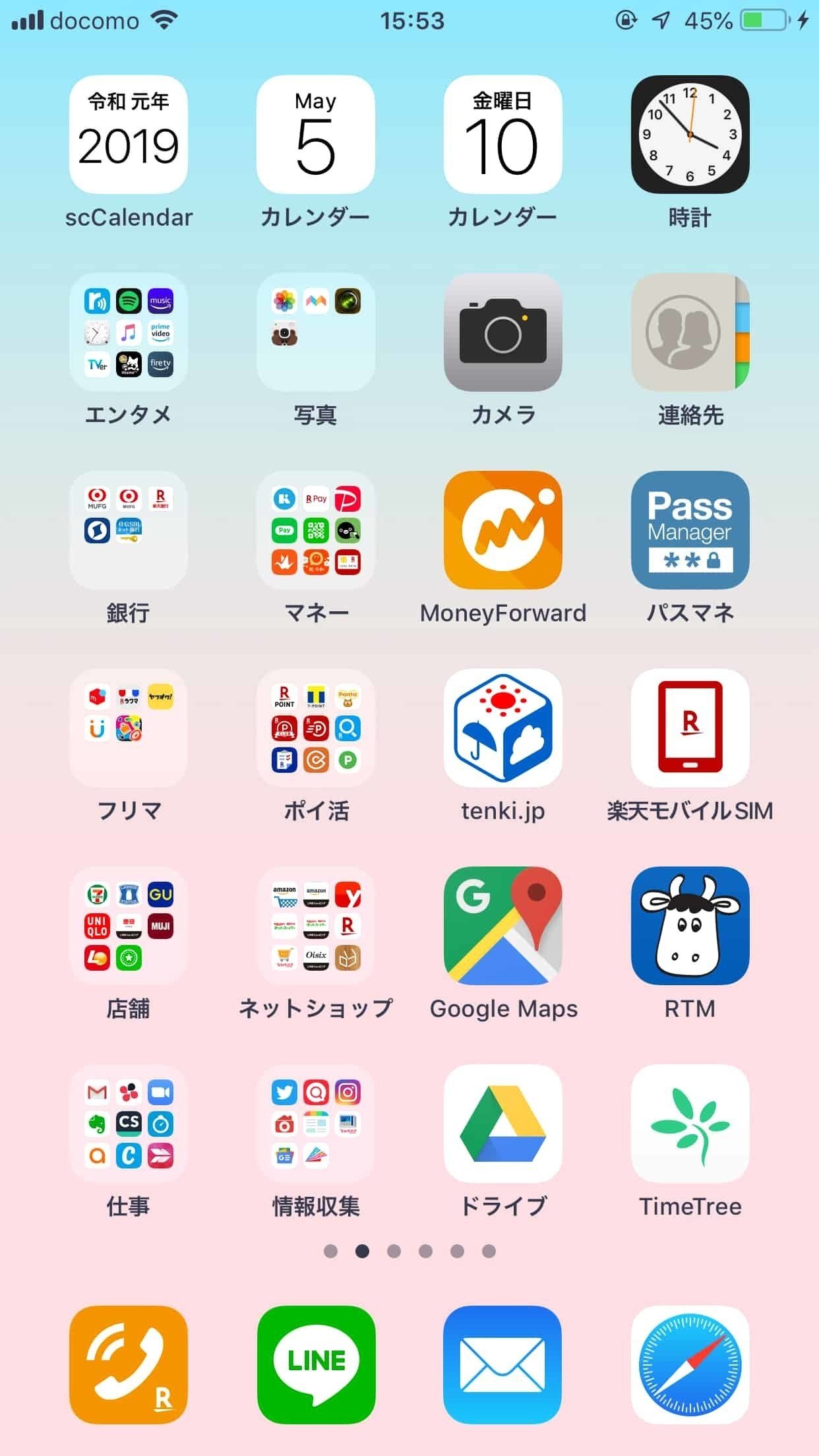 Iphoneのホーム画面を自分好みにカスタマイズする方法 ナーグル Nurgle |
 Iphoneのホーム画面を自分好みにカスタマイズする方法 ナーグル Nurgle | 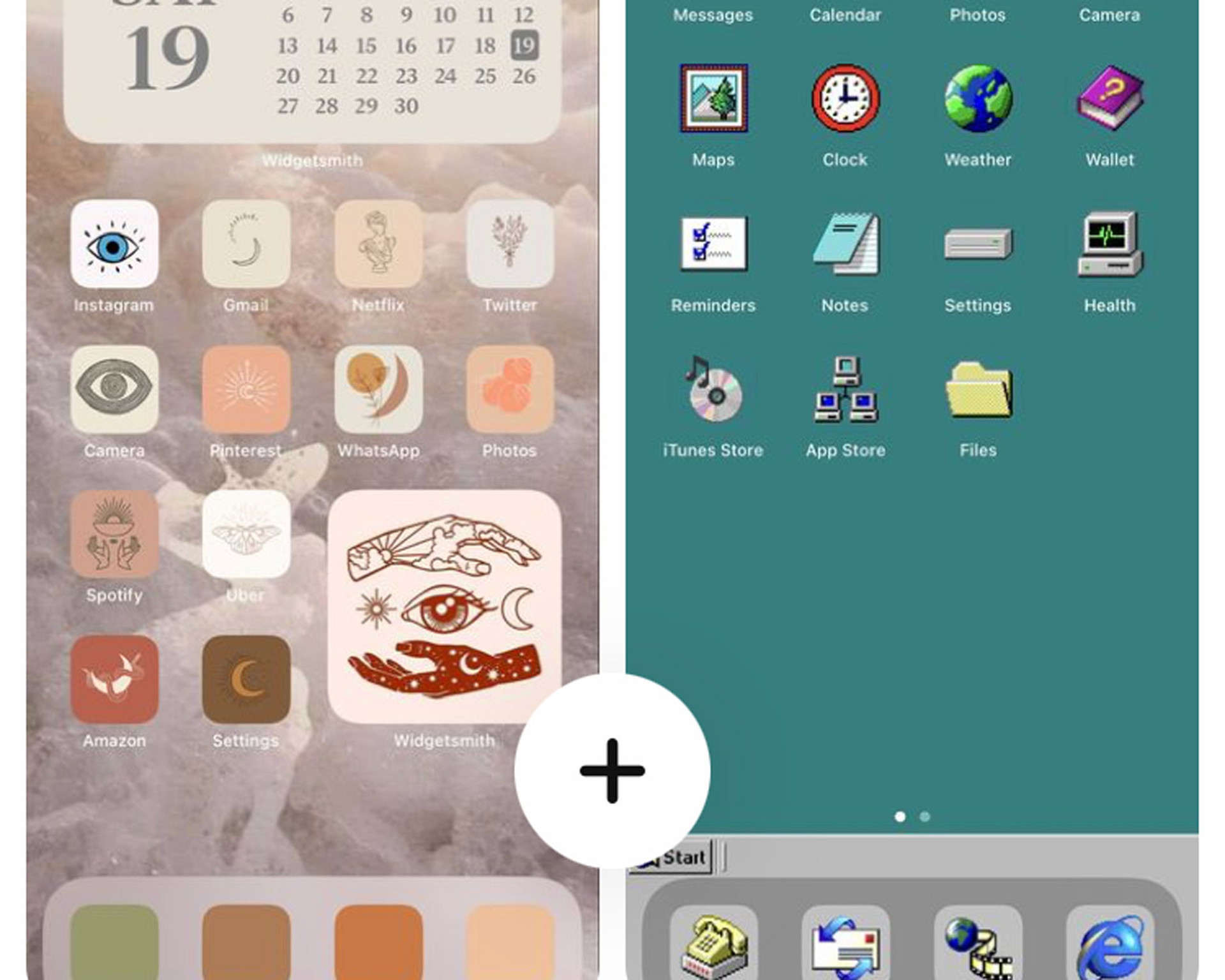 Iphoneのホーム画面を自分好みにカスタマイズする方法 ナーグル Nurgle |  Iphoneのホーム画面を自分好みにカスタマイズする方法 ナーグル Nurgle |
「ホーム 画面 スマホ iphone」の画像ギャラリー、詳細は各画像をクリックしてください。
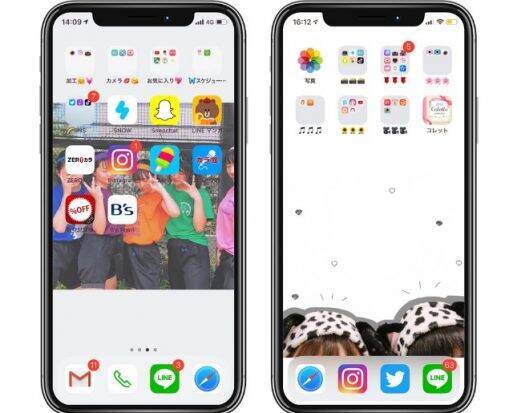 Iphoneのホーム画面を自分好みにカスタマイズする方法 ナーグル Nurgle |  Iphoneのホーム画面を自分好みにカスタマイズする方法 ナーグル Nurgle | 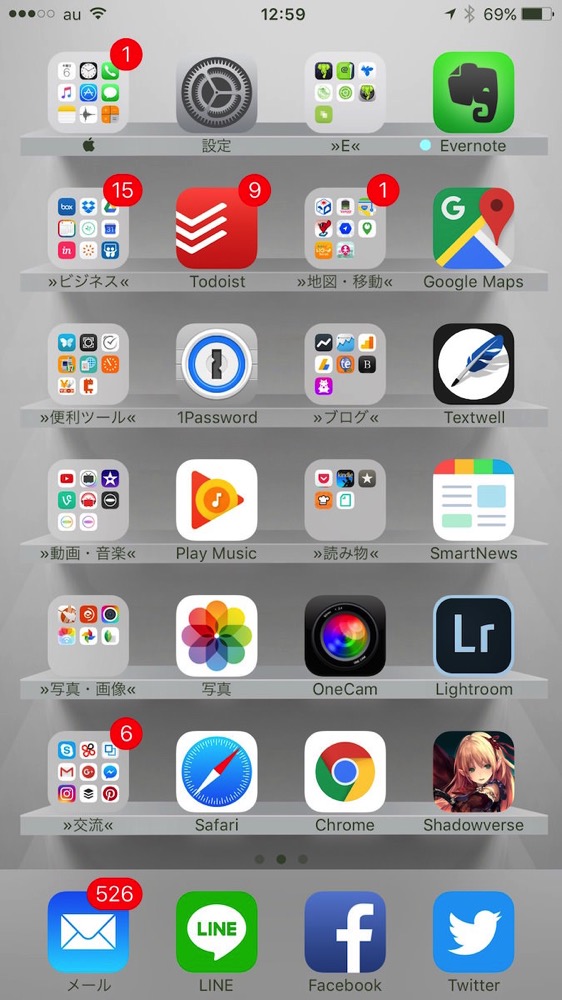 Iphoneのホーム画面を自分好みにカスタマイズする方法 ナーグル Nurgle |
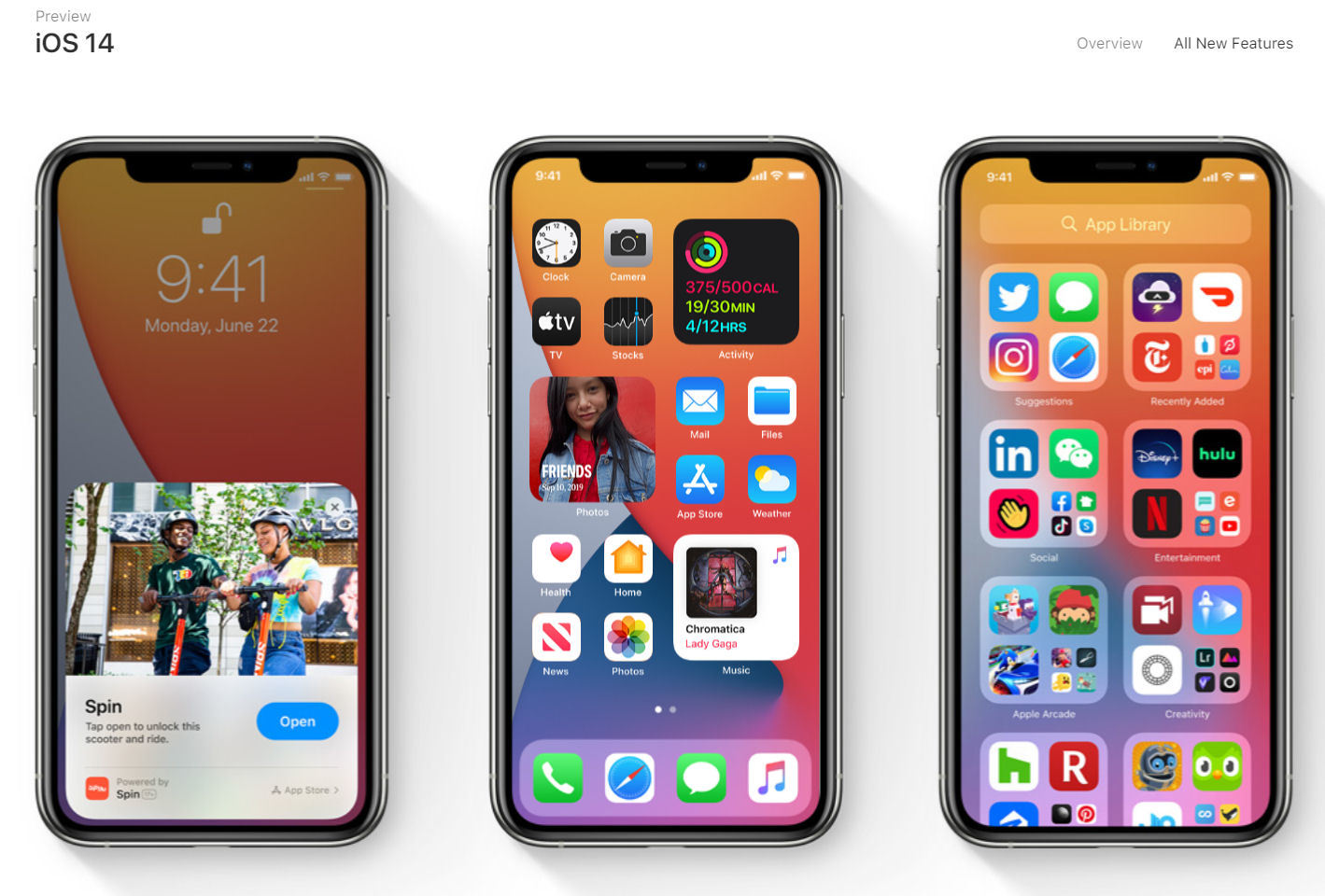 Iphoneのホーム画面を自分好みにカスタマイズする方法 ナーグル Nurgle |  Iphoneのホーム画面を自分好みにカスタマイズする方法 ナーグル Nurgle | 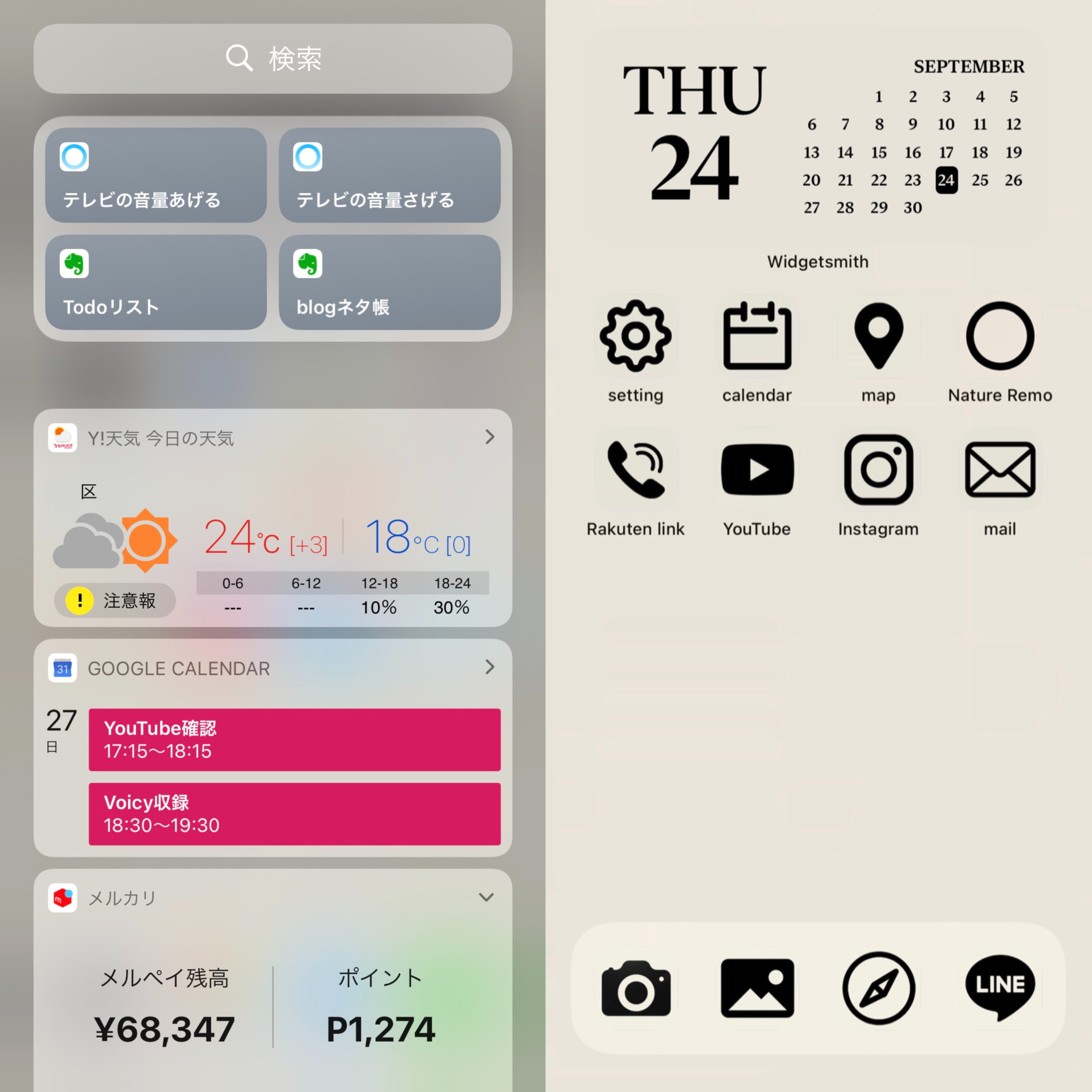 Iphoneのホーム画面を自分好みにカスタマイズする方法 ナーグル Nurgle |
 Iphoneのホーム画面を自分好みにカスタマイズする方法 ナーグル Nurgle | Iphoneのホーム画面を自分好みにカスタマイズする方法 ナーグル Nurgle |  Iphoneのホーム画面を自分好みにカスタマイズする方法 ナーグル Nurgle |
「ホーム 画面 スマホ iphone」の画像ギャラリー、詳細は各画像をクリックしてください。
Iphoneのホーム画面を自分好みにカスタマイズする方法 ナーグル Nurgle |  Iphoneのホーム画面を自分好みにカスタマイズする方法 ナーグル Nurgle | 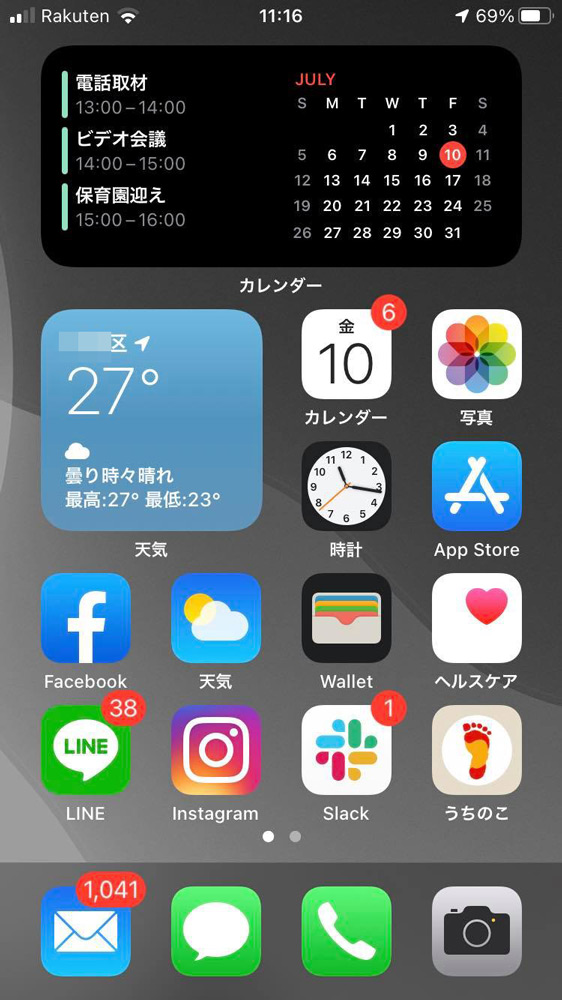 Iphoneのホーム画面を自分好みにカスタマイズする方法 ナーグル Nurgle |
 Iphoneのホーム画面を自分好みにカスタマイズする方法 ナーグル Nurgle |  Iphoneのホーム画面を自分好みにカスタマイズする方法 ナーグル Nurgle |  Iphoneのホーム画面を自分好みにカスタマイズする方法 ナーグル Nurgle |
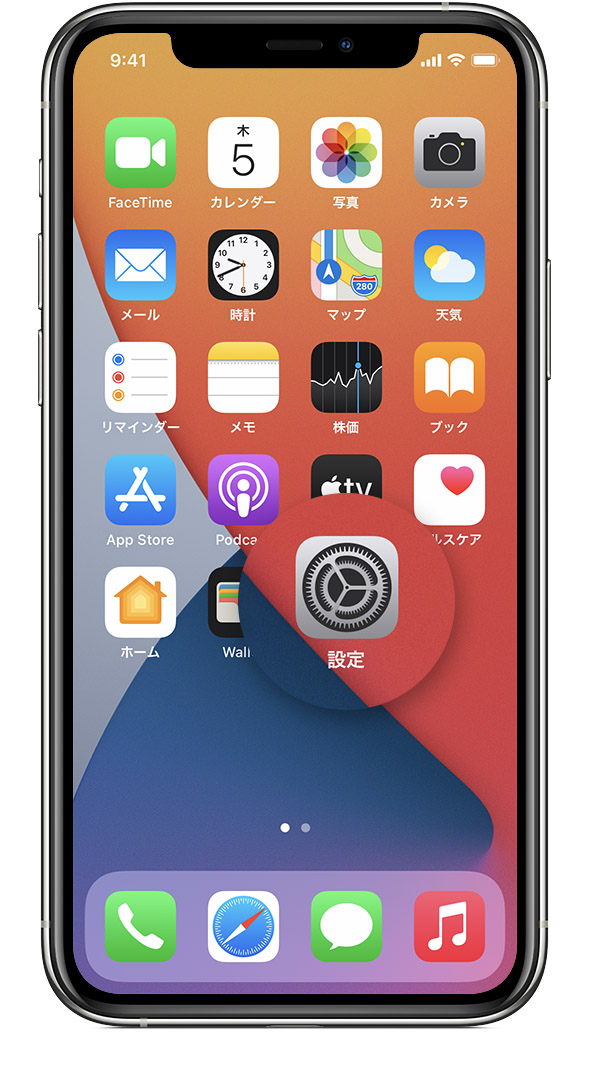 Iphoneのホーム画面を自分好みにカスタマイズする方法 ナーグル Nurgle | 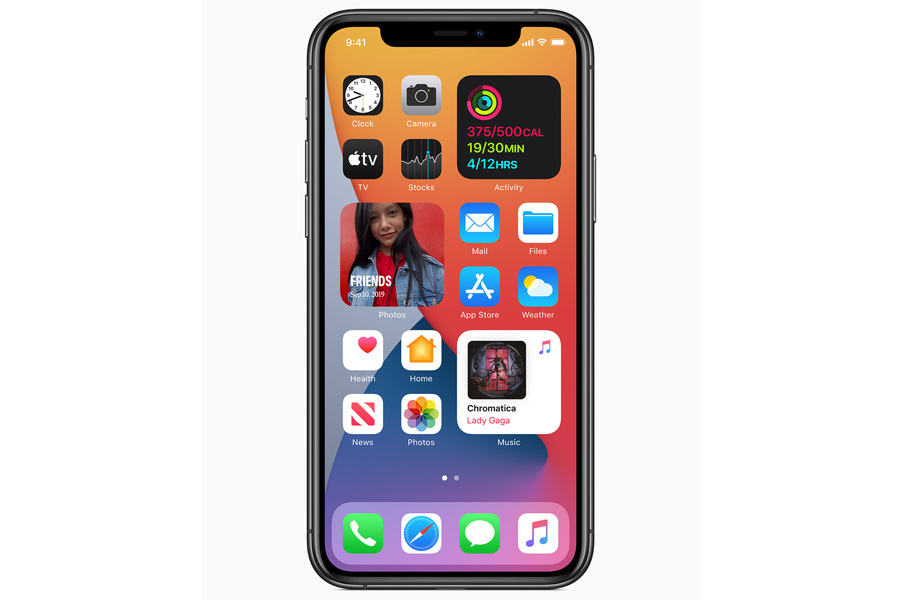 Iphoneのホーム画面を自分好みにカスタマイズする方法 ナーグル Nurgle | 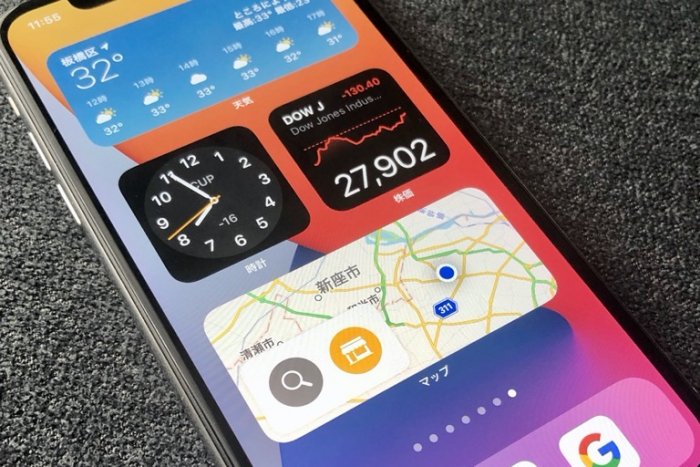 Iphoneのホーム画面を自分好みにカスタマイズする方法 ナーグル Nurgle |
「ホーム 画面 スマホ iphone」の画像ギャラリー、詳細は各画像をクリックしてください。
 Iphoneのホーム画面を自分好みにカスタマイズする方法 ナーグル Nurgle | 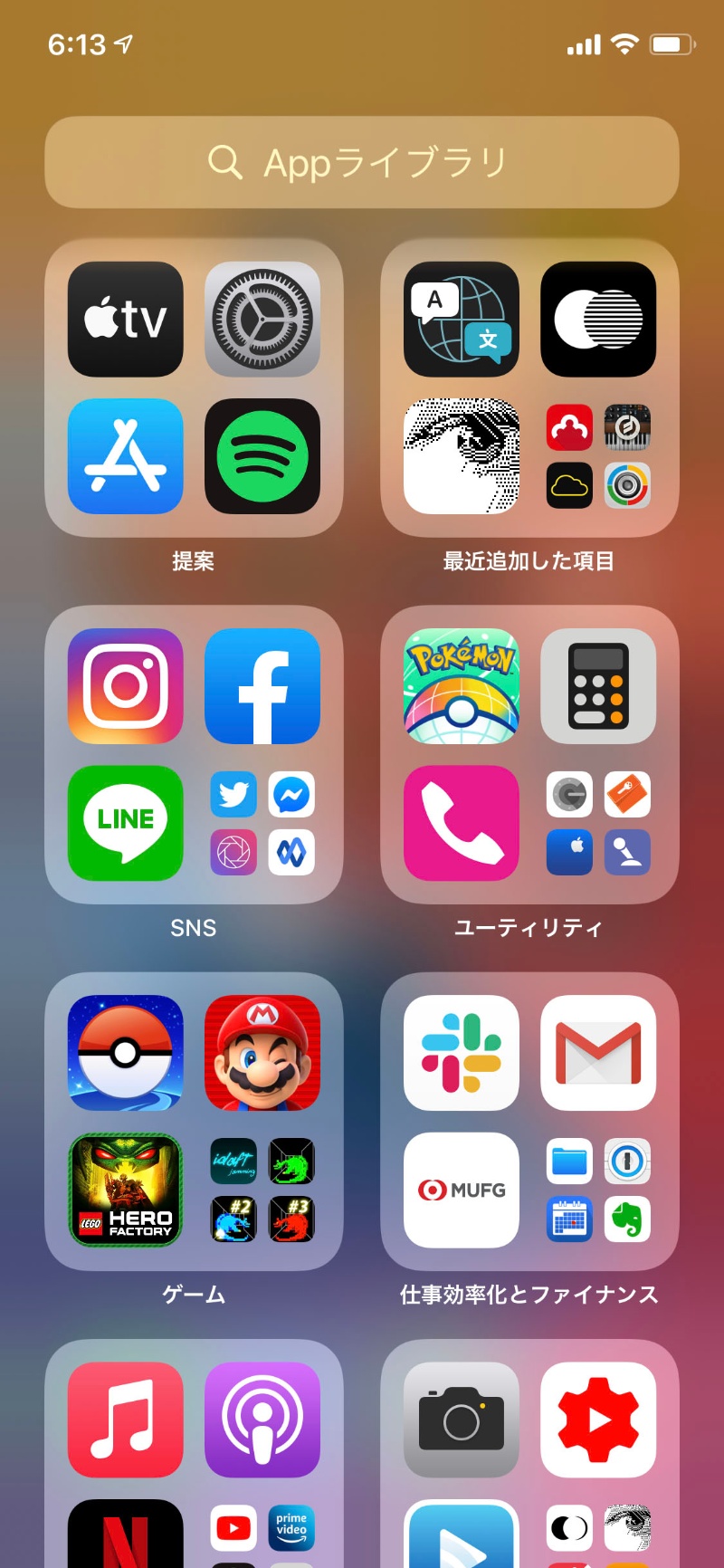 Iphoneのホーム画面を自分好みにカスタマイズする方法 ナーグル Nurgle | 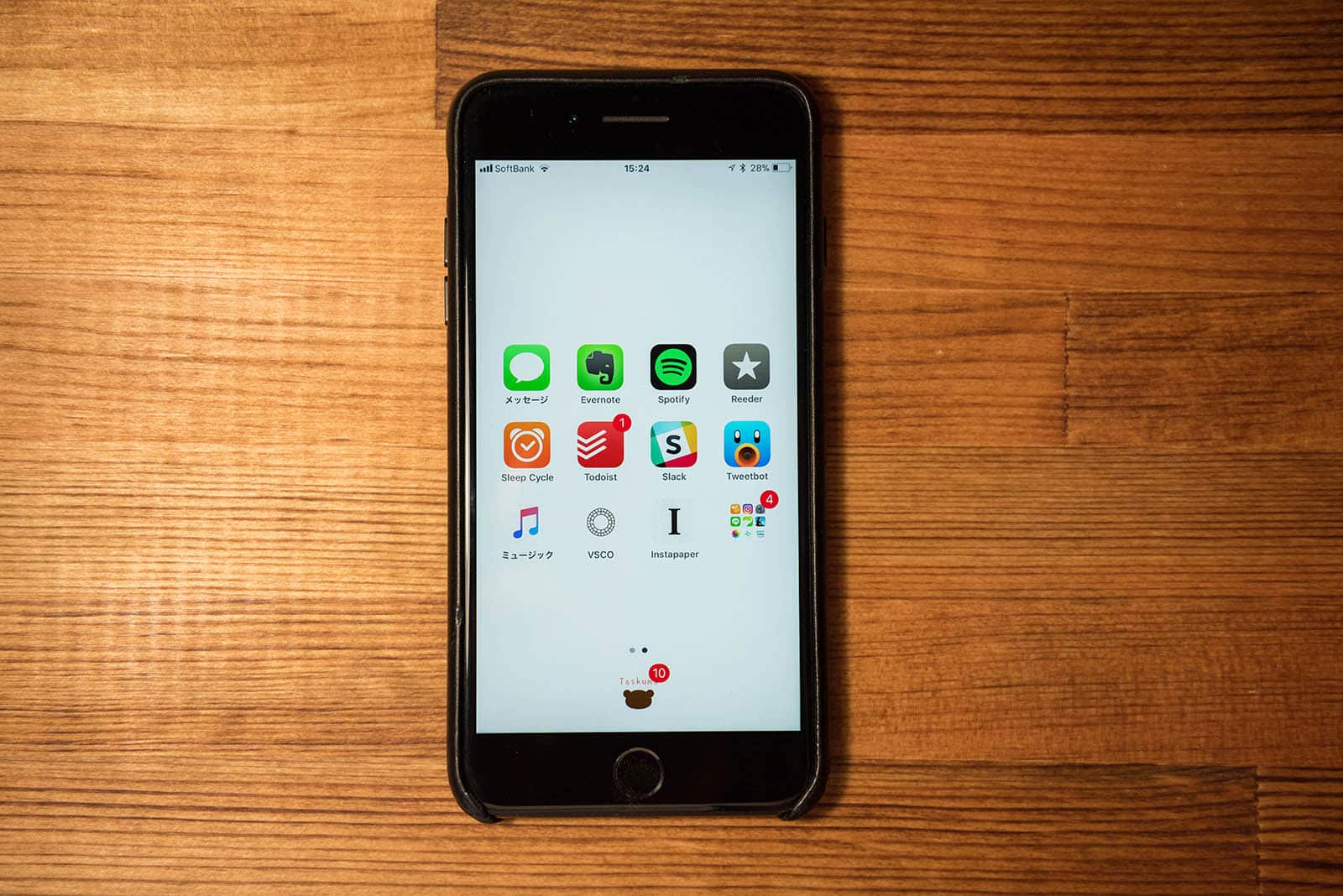 Iphoneのホーム画面を自分好みにカスタマイズする方法 ナーグル Nurgle |
 Iphoneのホーム画面を自分好みにカスタマイズする方法 ナーグル Nurgle |  Iphoneのホーム画面を自分好みにカスタマイズする方法 ナーグル Nurgle |
アプリアイコンの変更手順 ① ショートカットアプリを開き、新規ショートカットを作成します。 新規ショートカットを作成 ② 設定したいアプリを選択します。 アイコンを変えたいアプリを選択 ③ 画面右上の詳細メニューを開き「ホーム画面に追加」をタップ。 ホーム画面に追加を選択 ④ 作成するショートカットの名前とアイコン画像を設定し、「追加」をタップで完了。 「追加」を 前回の"アイコン素材配布も iPhoneのアプリのアイコンを好きな画像に変更する方法!アイコンの作成方法も解説🌷"の記事で紹介した ホーム画面カスタマイズ用のオリジナルアプリアイコン素材の無料配布企画専用ページです ︎ iOS14にアップデートしたiPhoneのホーム画面のアプリ


0 件のコメント:
コメントを投稿